
origin图形分析技巧
注:标题中括号内是使用到的工具
几何
距离
任意两点之间的距离(Data Cursor -- 数据光标)
可使用数据光标对点进行标记,然后设置得出相对量,计算出距离
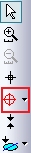
左边工具栏,图中红色框中的图标即为Data Cursor
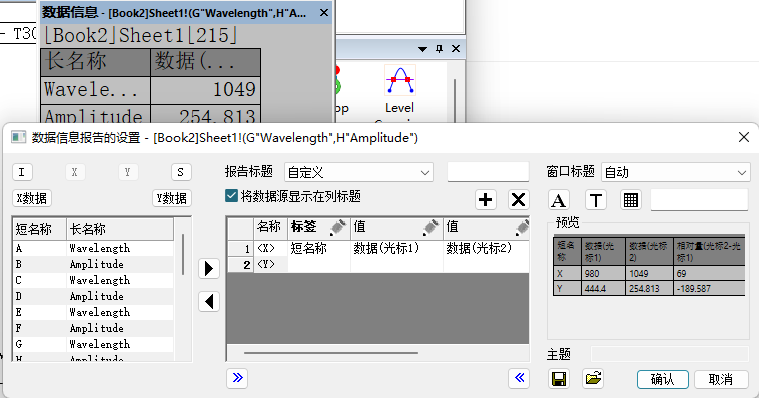
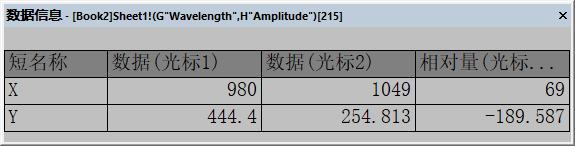
右键数据信息,点击设置,修改标题报告为两个标记点坐标和相对量
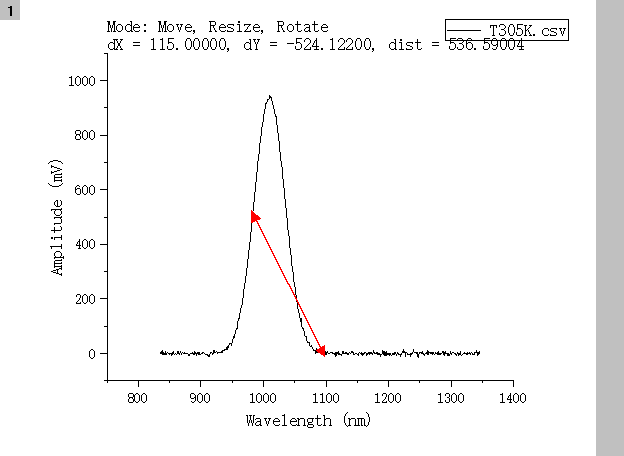
也可以使用APP中的Distance Between Two Points

面积
计算曲线的面积
计算曲线面积(Gadgets:Integrate -- 快捷分析)
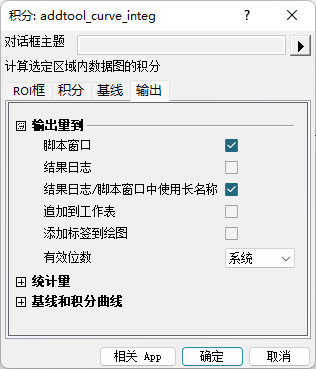
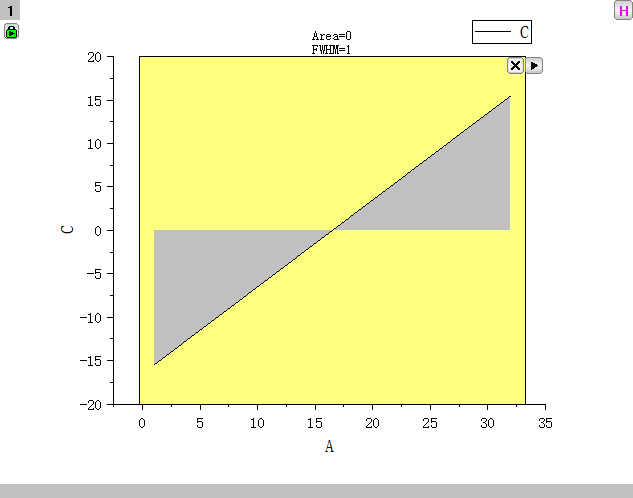
菜单栏上的快捷分析,积分选项,可调整输出和基线,以及是求绝对面积还是数学面积
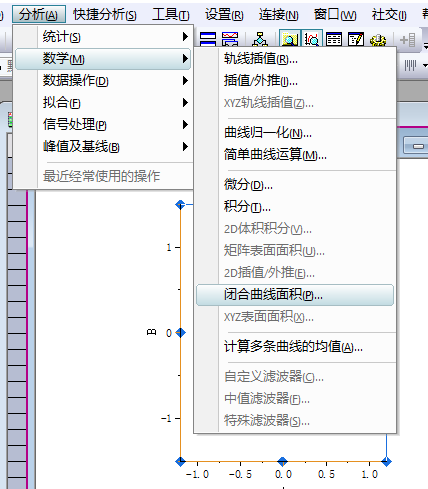
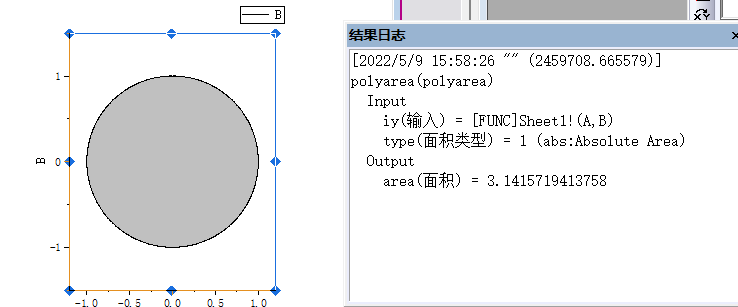
计算闭合曲线面积(Polygon area -- 闭合曲线积分)
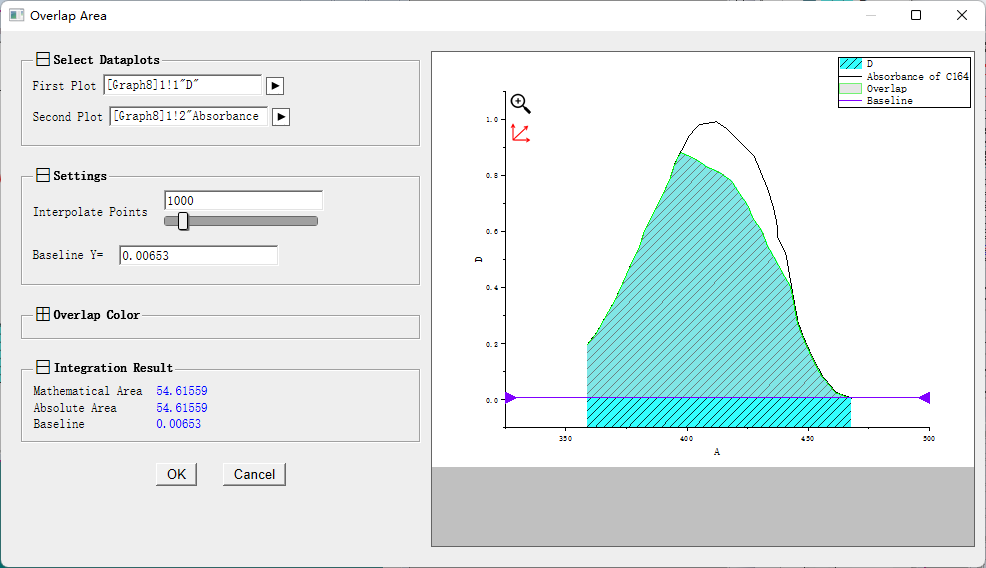
计算交叠区域面积(App Overlap area)
使用App:Overlap area

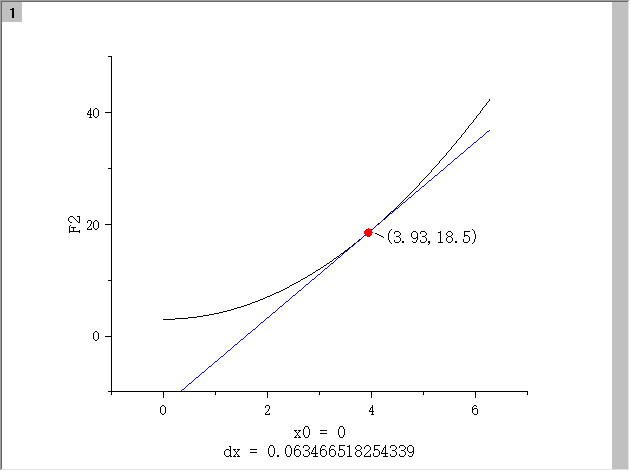
切线(APP:tangent)
使用App:tangent
分析
屏蔽数据
屏蔽散点
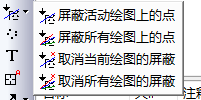
选择要屏蔽的点,可在下栏中选择隐藏
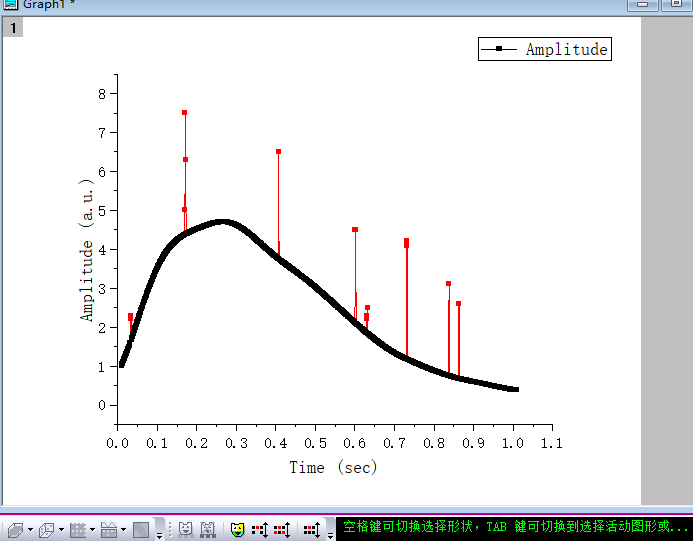
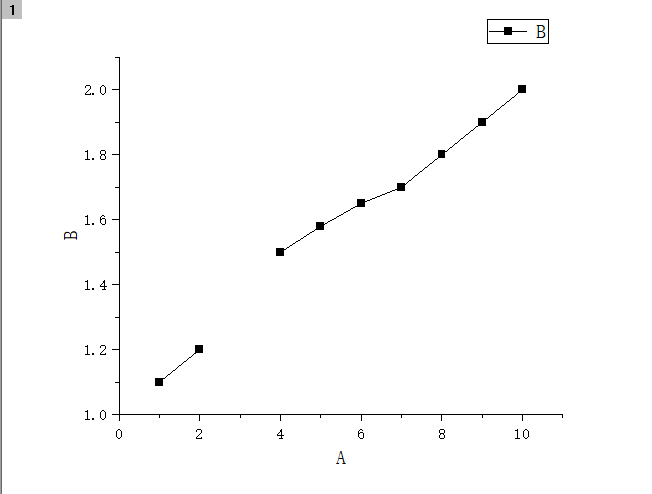
连接缺失部分
下图屏蔽了第三个点
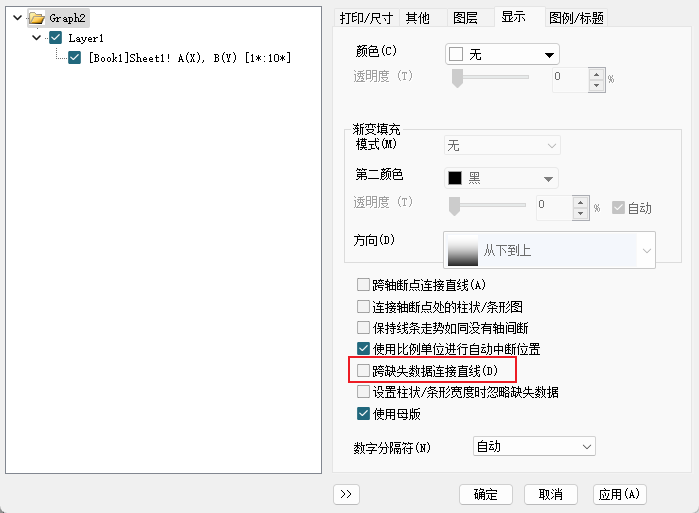
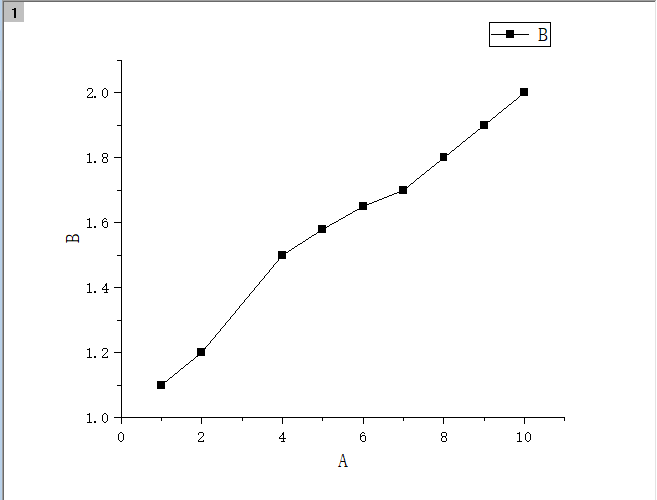
在根部的Graph的显示选项中,选择跨缺失数据连接直线
拟合时自动更新设置
屏蔽点之后,拟合线仍不变
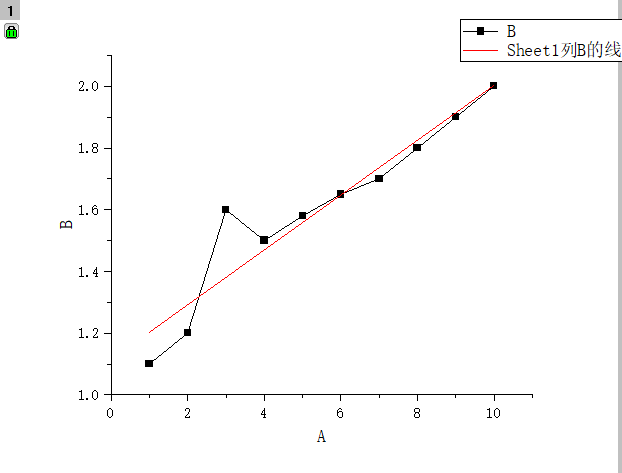
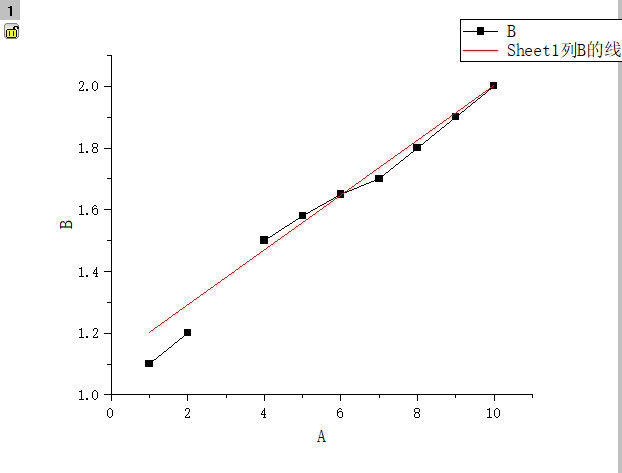
可以设置自动更新
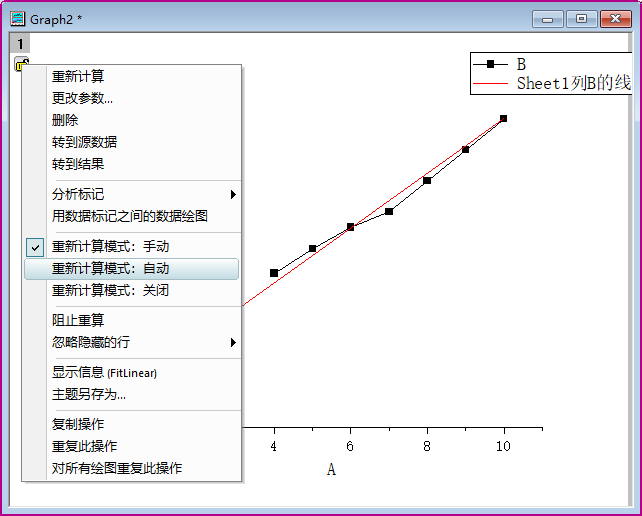
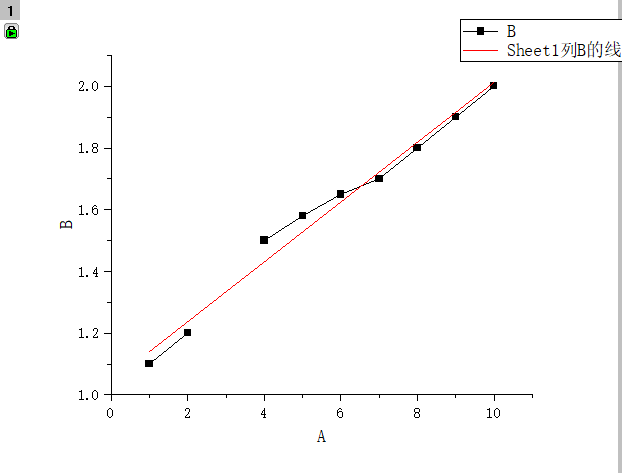
分析范围
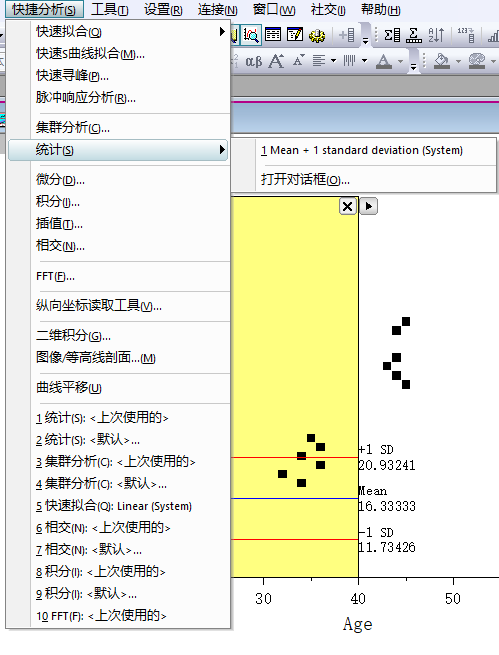
计算区域统计值(快速分析-统计)
快速分析-统计-打开对话框
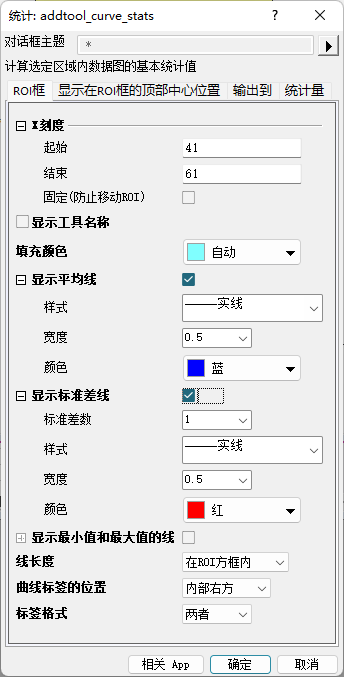
可以选择起始和结束、以及平均线
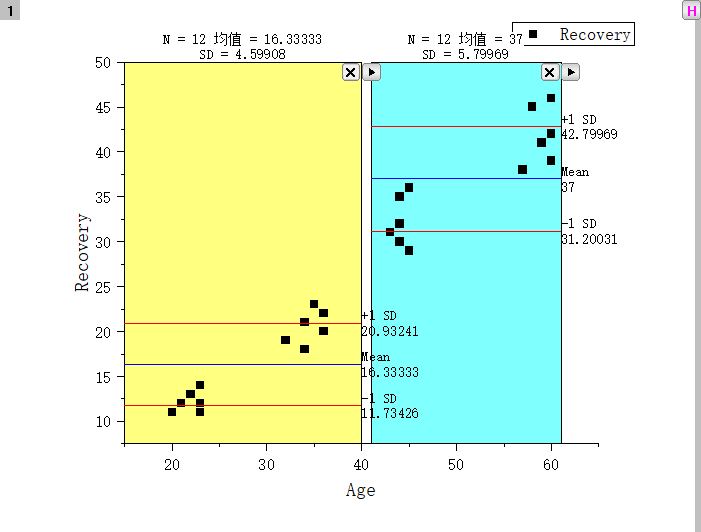
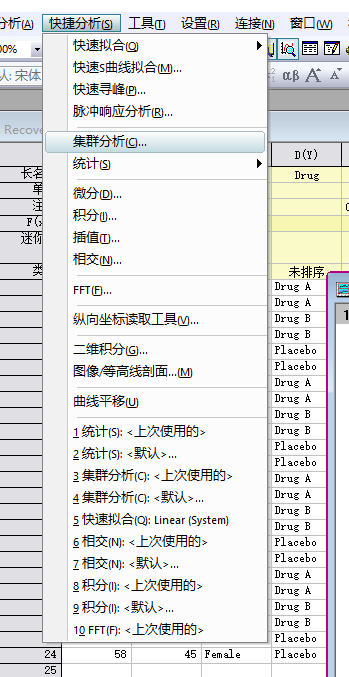
快速分类(快捷分析-集群分析)
快捷分析-集群分析
对话框直接默认确定
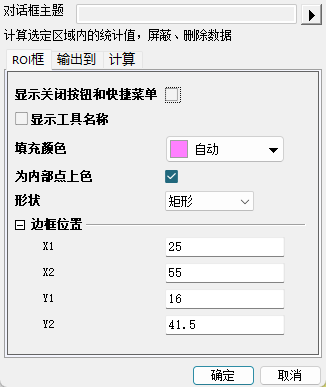
自己选中区域然后创建分类
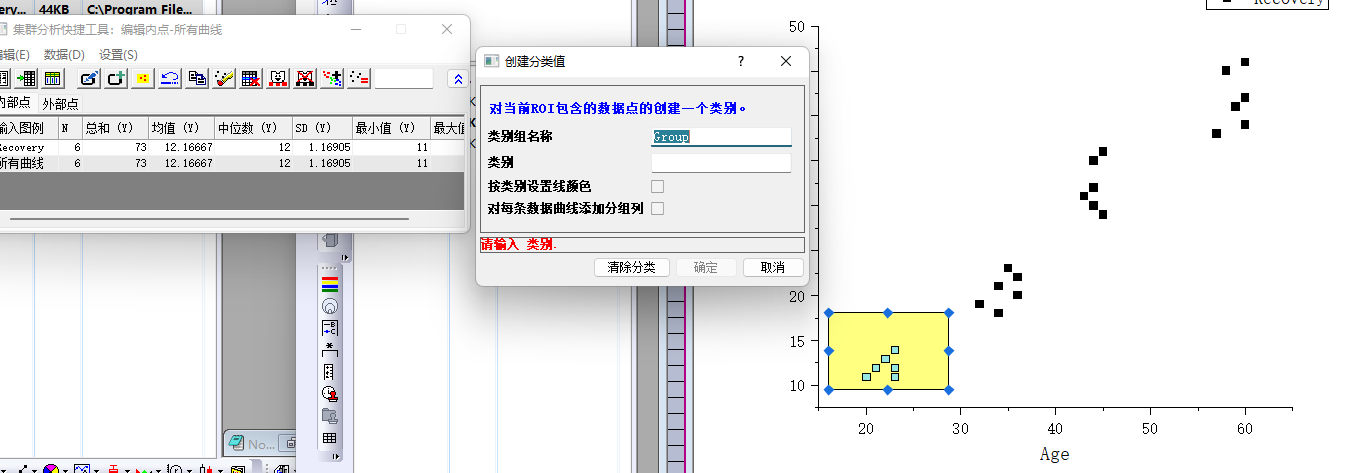
实现分类
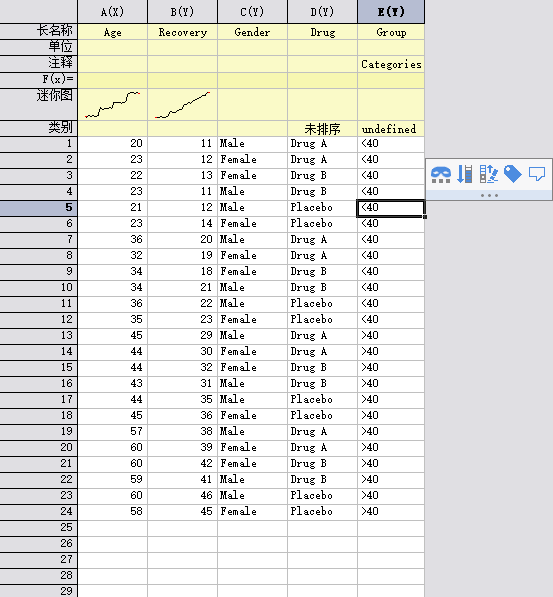
设置分析范围(数据)
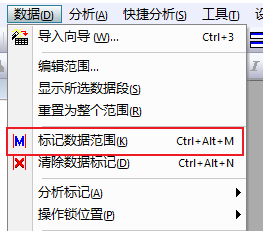
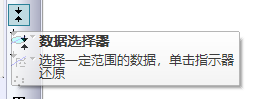
也可使用左侧工具栏中的数据选择器
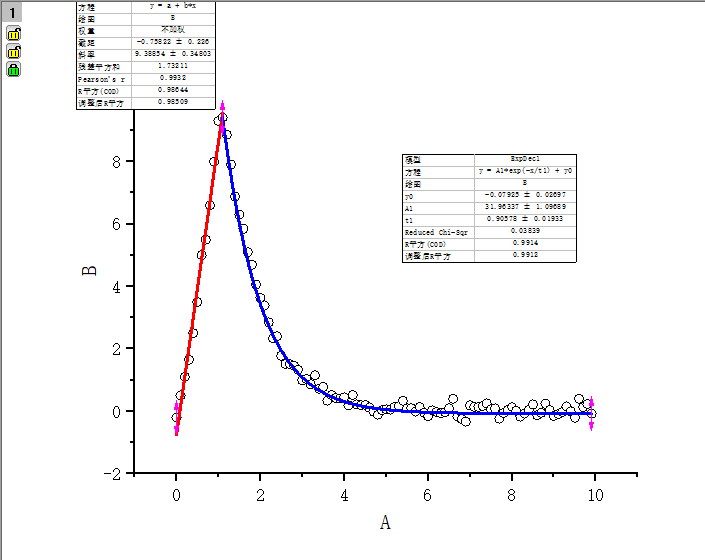
例子:将函数分为两部分进行拟合
查找
交点
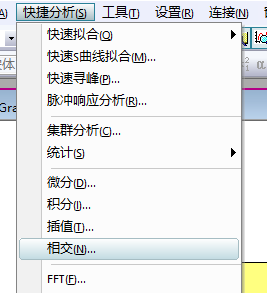
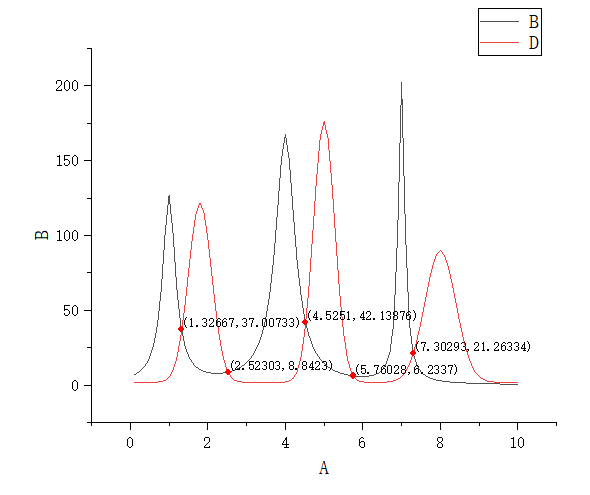
二维(快捷分析)
使用快捷分析
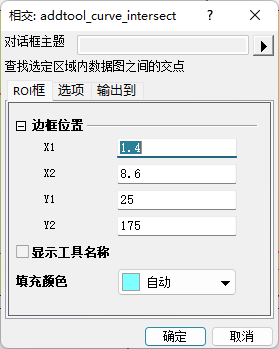
默认确定后可在图中自行调整ROI框的大小
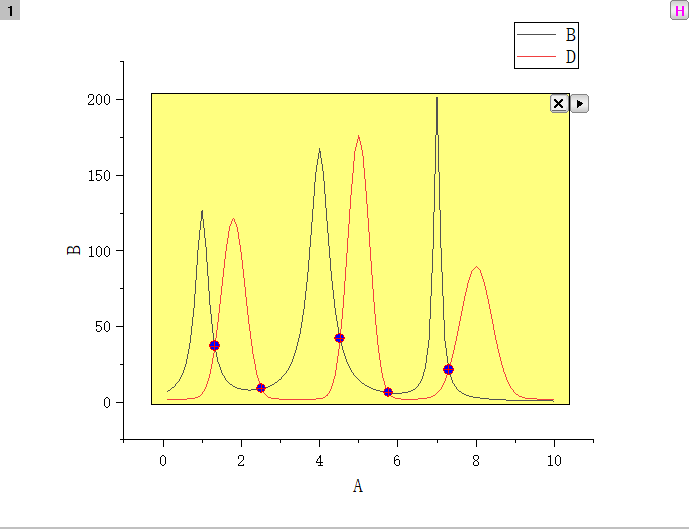
点击箭头可以输出相交点的坐标到工作簿中
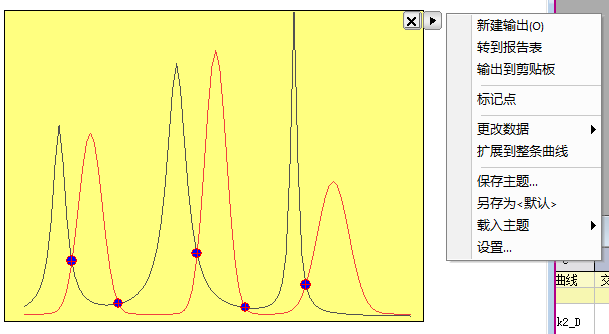
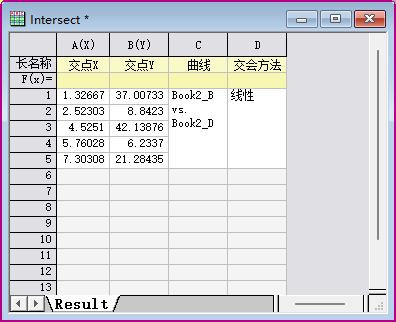
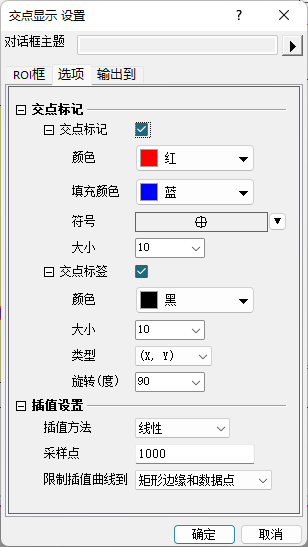
可在设置中选择交点标记,在图中绘制处交点坐标
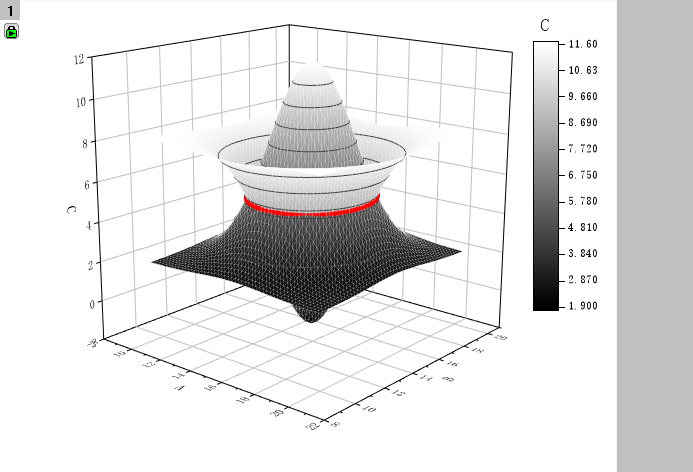
三维(APP 3D Surfaces intersection)
红色区域即为交集
查找指定Y值处的X值
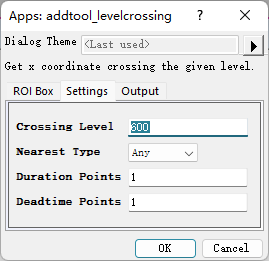
快速浏览多图层中指定X处所有曲线的值(APP Level Crossing)
Crossing Level即为Y轴数值
可选择输出
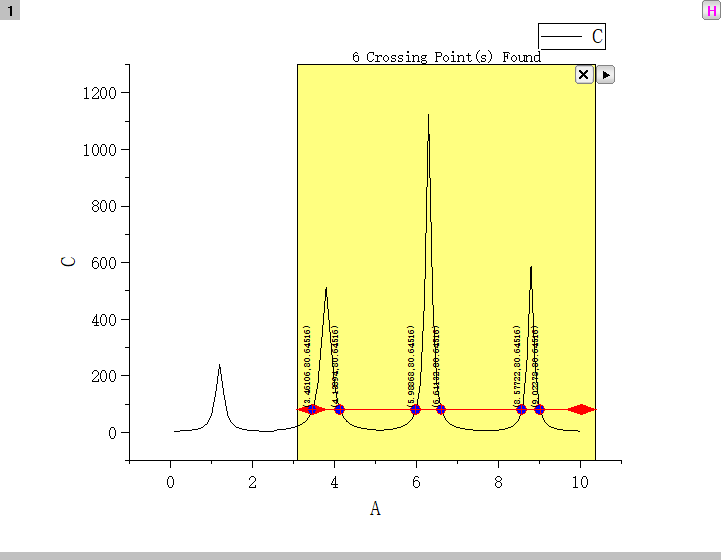
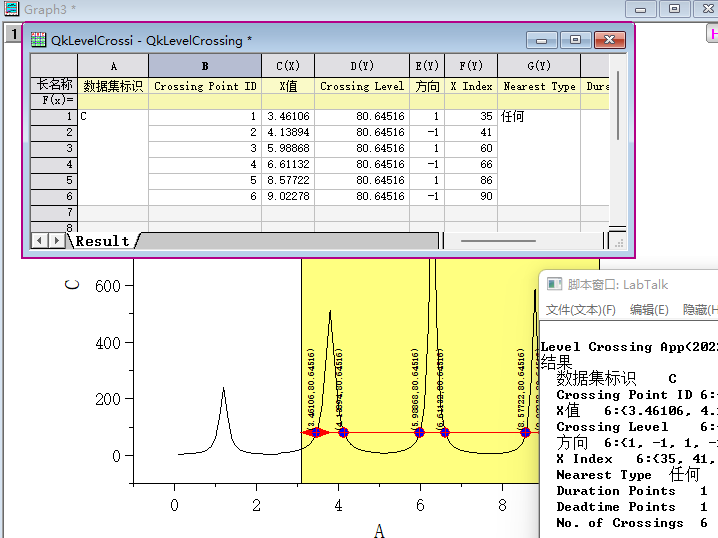
将输出结果中的x,y值拖动到图中,再修改图像为散点图,可以显示交点
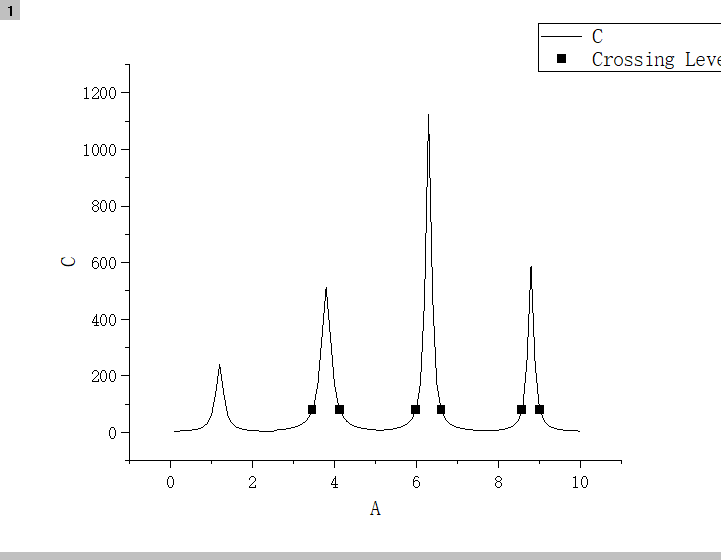
调整一下
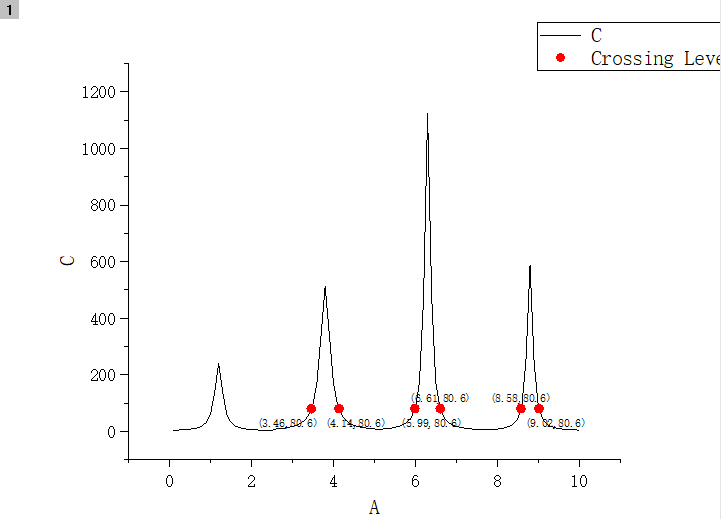
批量标注X值处的Y值(快捷分析)
使用快捷分析
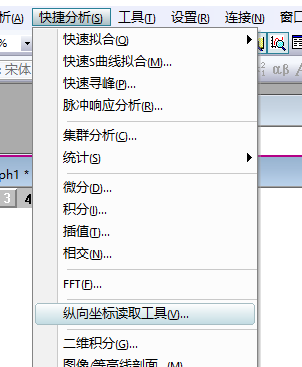
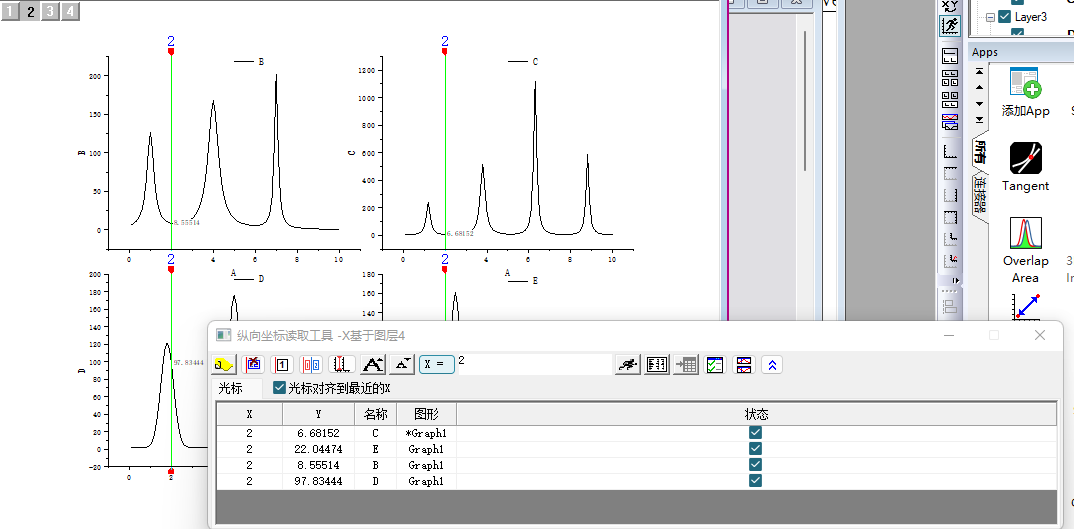
一些重要的点
高亮数据
左侧工具栏选用高亮工具
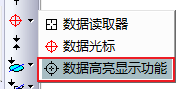
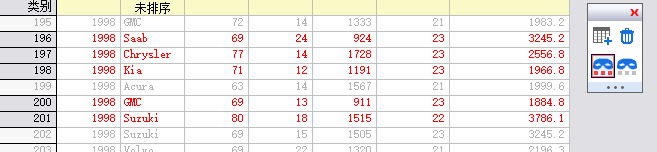
可在工具簿中选中数据,会在所有图中高亮显示,也可在图中选中数据点
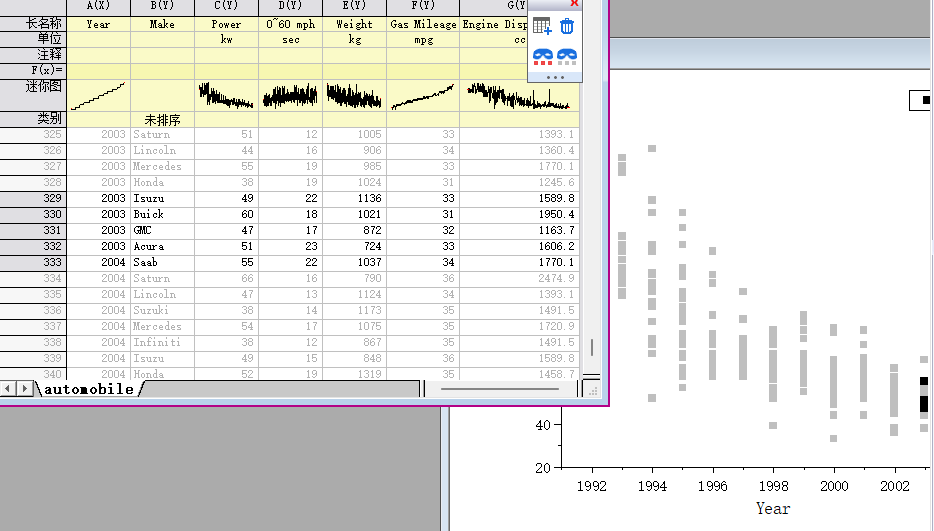
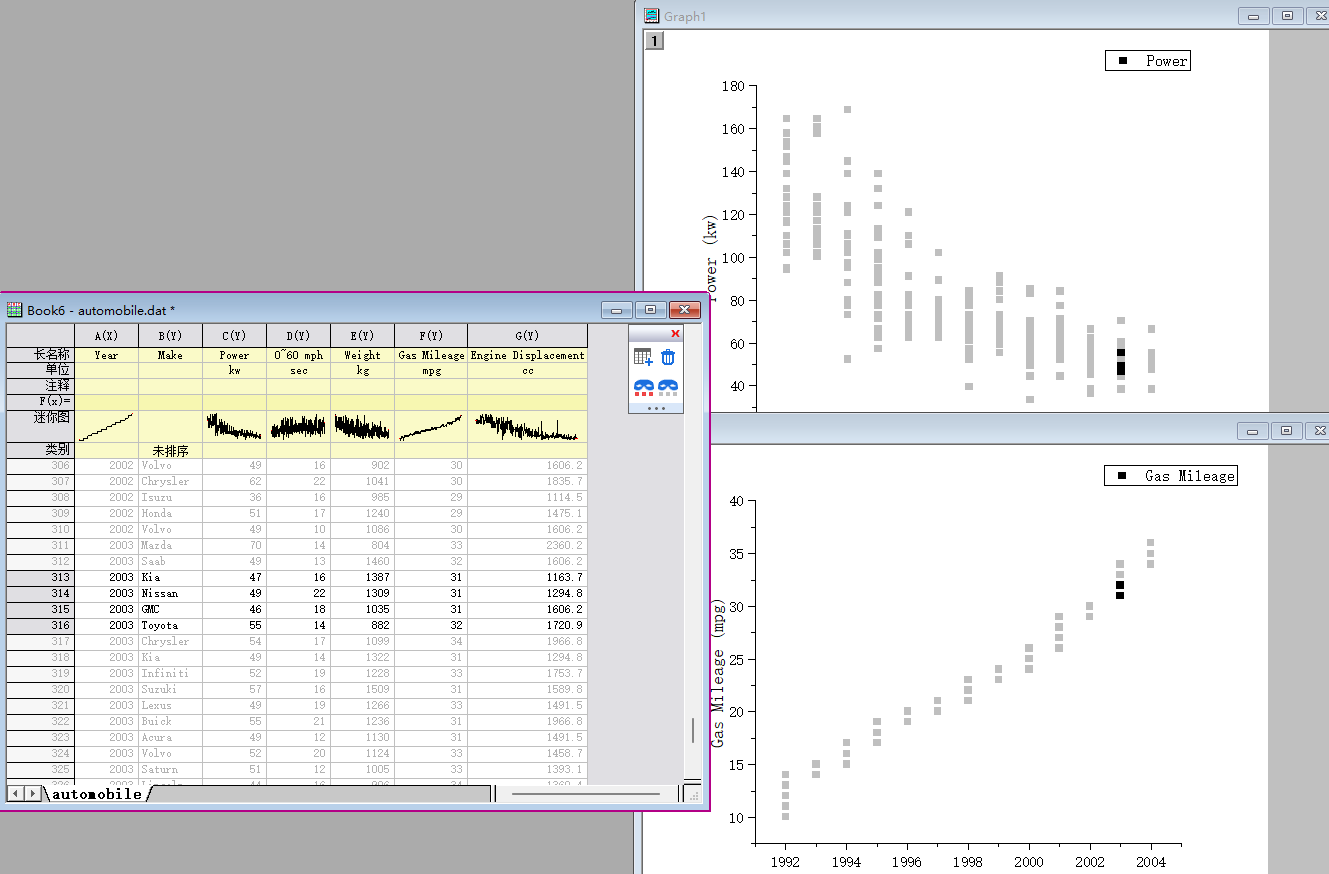
对于选中的点可以进行创建子表、删除、屏蔽等操作,屏蔽可以反选没有选中的点
本博客所有文章除特别声明外,均采用 CC BY-NC-SA 4.0 许可协议。转载请注明来自 Yeの博客!