
originL2
2022b新功能
导出图为SVG格式
- 支持导出图为SVG格式
窗口排列和窗口贴靠
新对话框可按所需顺序排列窗口
支持 theme 保存设置再次使用
拖拽窗口标题栏到工作 区边缘, 窗口自动贴靠一侧分屏显示
Shift + 拖拽,并排排列窗口
Alt + 拖拽,两窗口交换位置
支持GeoTIFF图片
- GeoTIFF 文件的导入导出
- 对 GeoTIFF 图片进行图像处理并进一步绘图
- (批量) 导入 GeoTIFF 格式的栅格数据进行处理分析
对RS/GIS数据的进一步支持
- 对堆叠矩阵或图像进行插值
- 添加 IDW 和 Kriging算法
- 导入 NC 时计算指定月份的年平均数据,例如夏季 (6-9月)
- 堆叠矩阵支持时间维度上计算周期性的数学计算
Notes窗口支持富文本及图片表格
优化了Symbol Map对话框
距离标注工具
一键添加小图编号
坐标轴支持统一的数量级设置
断开公式等数据链接,保留数值
跟着论文学绘图
原位拉曼光谱图
数据导入(多个数据文件的导入)
- 使用导入多个ASCII文件(菜单/数据/从文件导入/多个ASCII文件),选中需要导入的11个文件
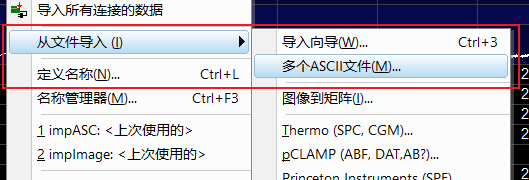
数据筛除(删除重复的X列)
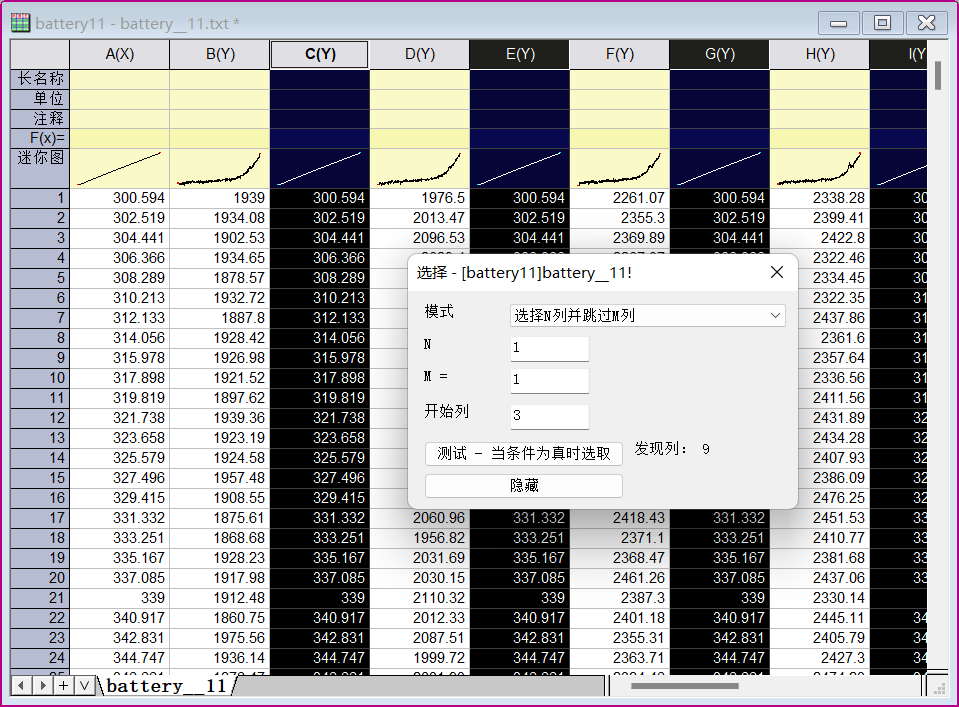
- 原数据中出现了重复的X列,进行删除
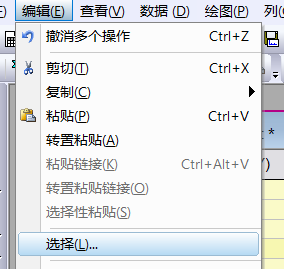
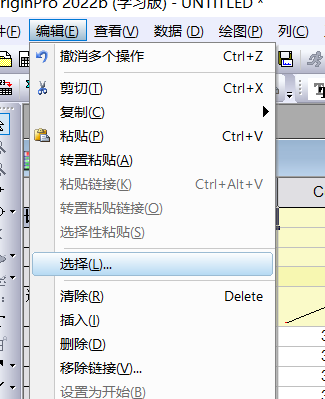
- 选择数据(菜单/编辑/选择)
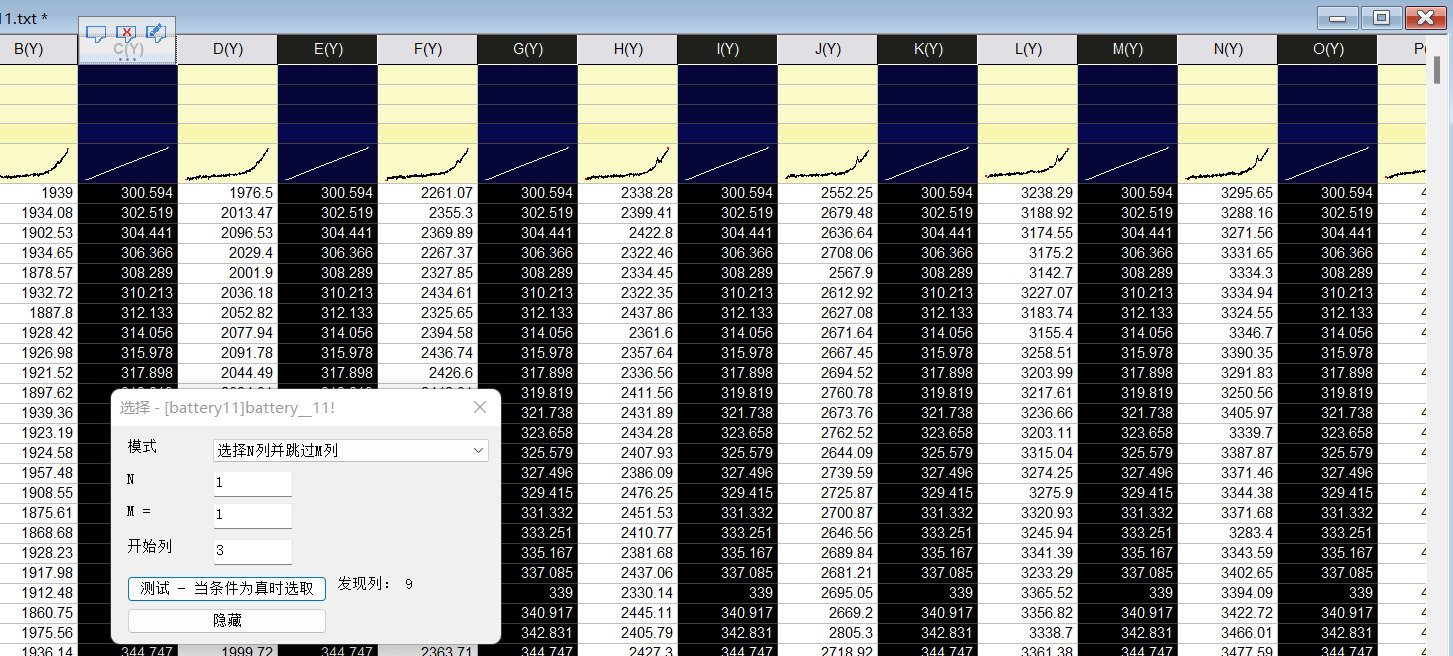
- 选择跳行模式,设置好测试选中目标行,进行删除(隐藏只是将列隐藏,还是会存在)
设置X轴数据(时间)
- 将其插入到数据列的长名称中

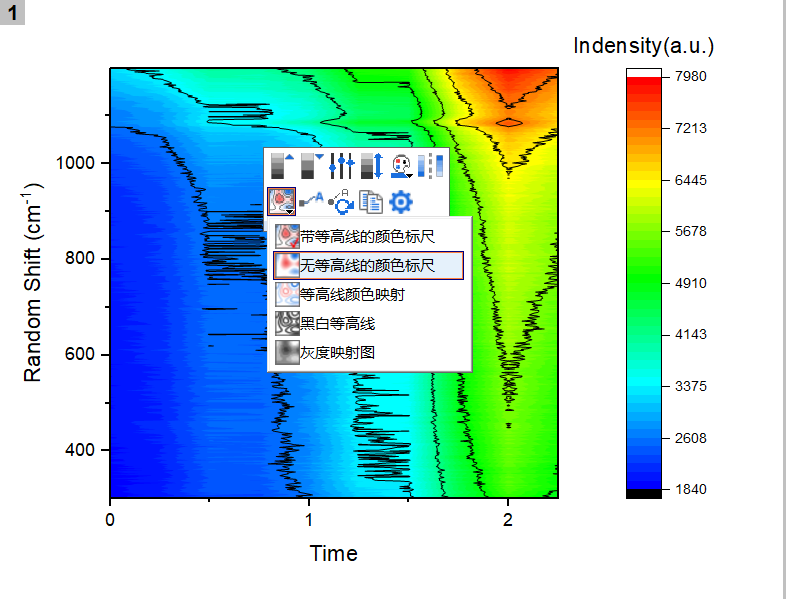
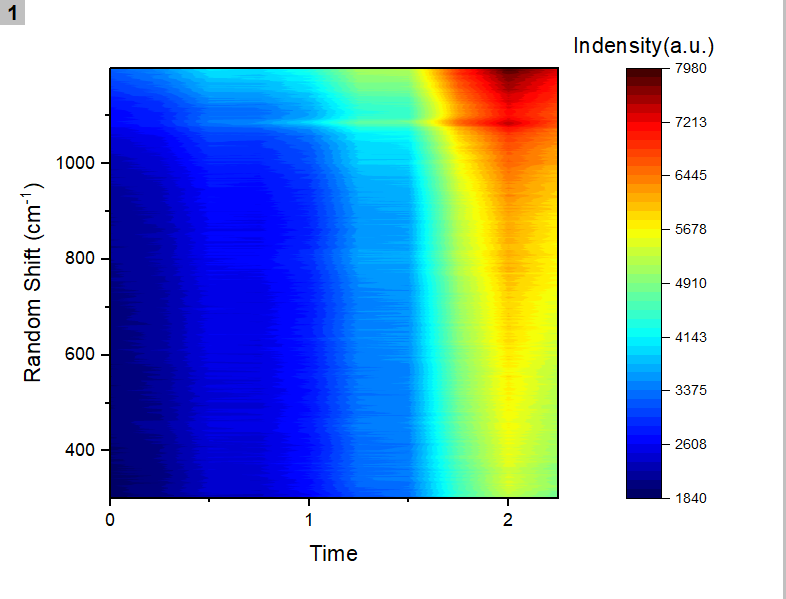
绘制等高线图
- 全选数据,选择(菜单/绘图/等高线图/等高线图-颜色填充)
- X值:列标签,长名称
- Y值:第一列
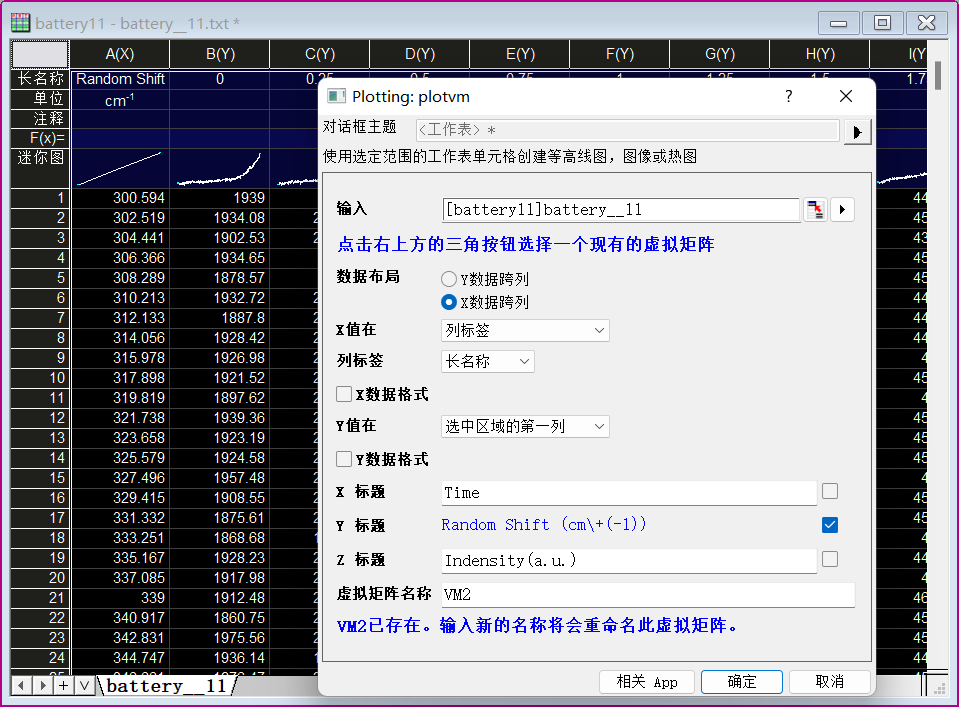
- 将图片的等高线去除
绘制三维网格图
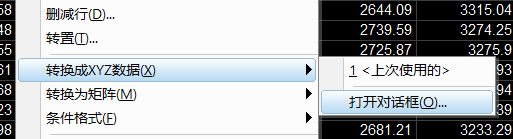
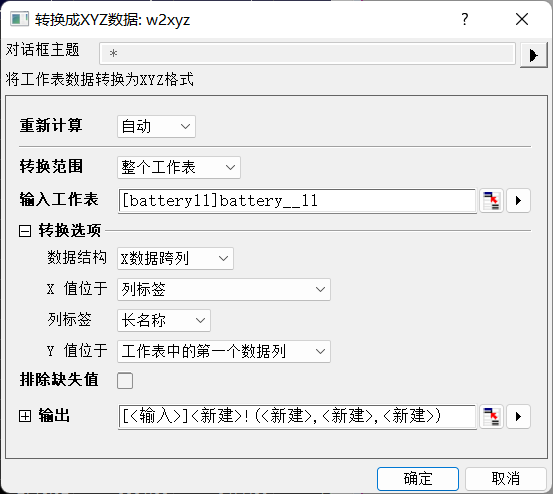
转换数据为XYZ形式
- 将刚才的数据转换为XYZ数据(菜单/工作表/转换为XYZ数据)
- 设置X值为X数据跨列/列标签/长名称,Y值为第一列
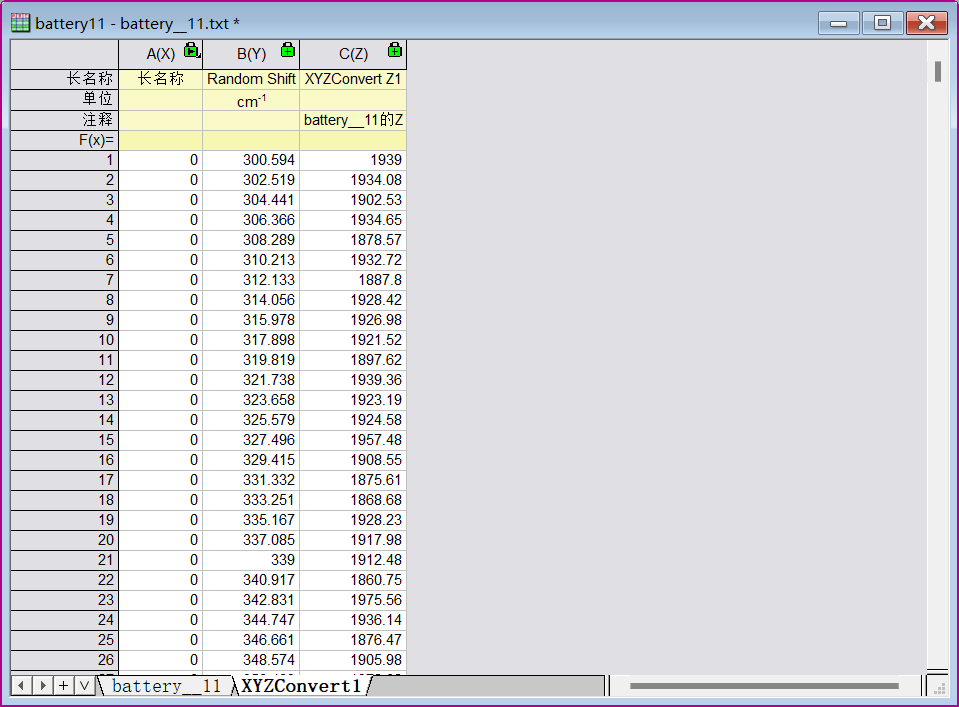
XYZ数据网格化(插值处理)
- 将数据转换为矩阵(菜单/工作表/转换为矩阵/XYZ网格化)
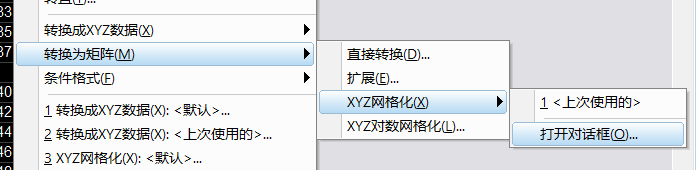
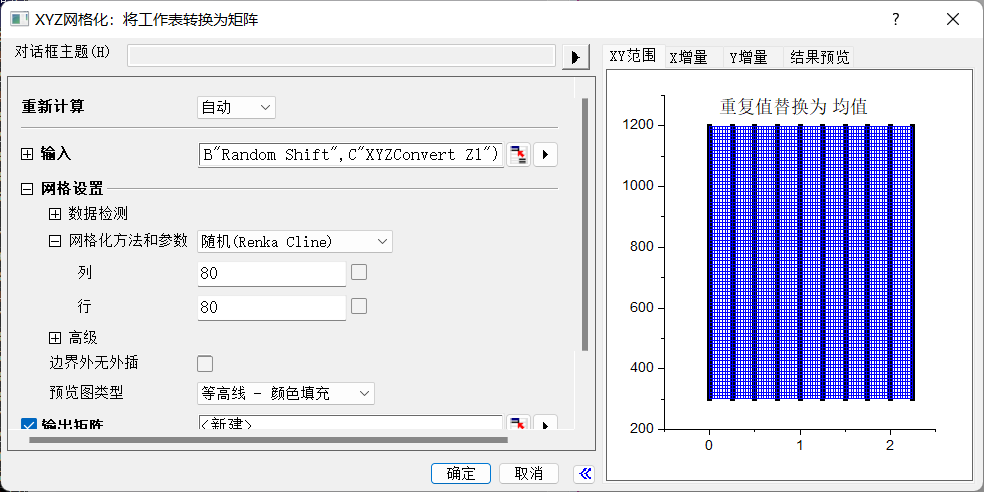
- 在网格设置中,设置行数和列数,会平滑地插入相应位置的数据
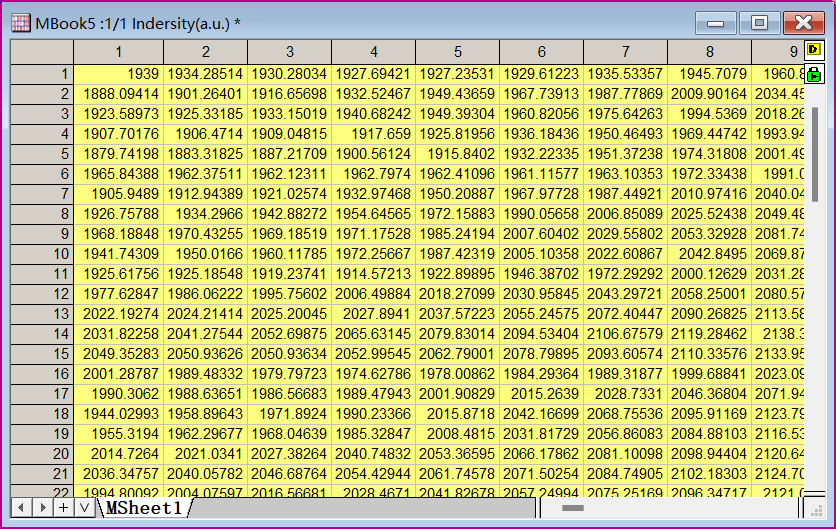
绘图
- 选中矩阵,选择绘图/带投影的3D颜色映射曲面图
- 这时候绘制出来的是曲面的颜色映射填充
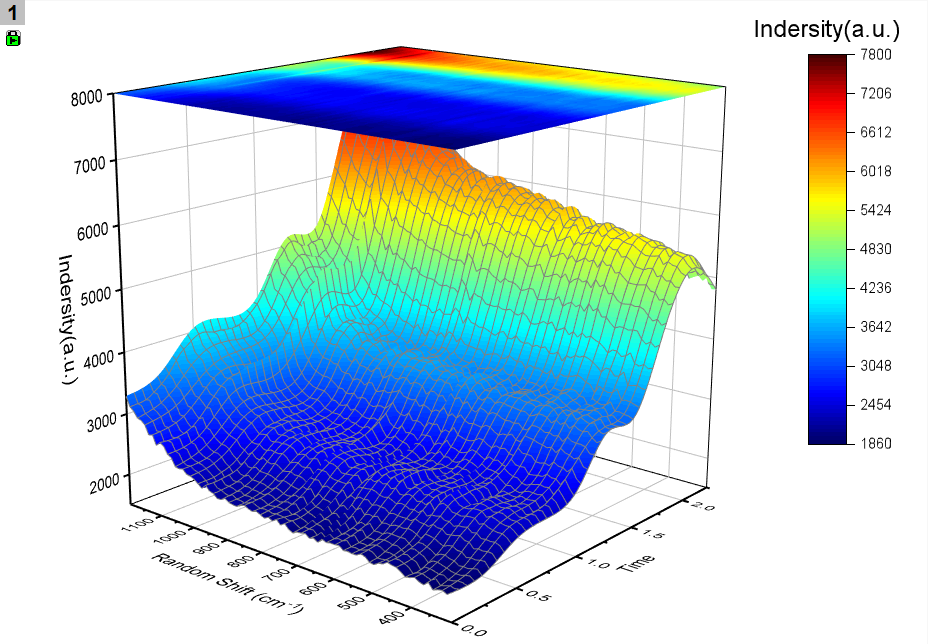
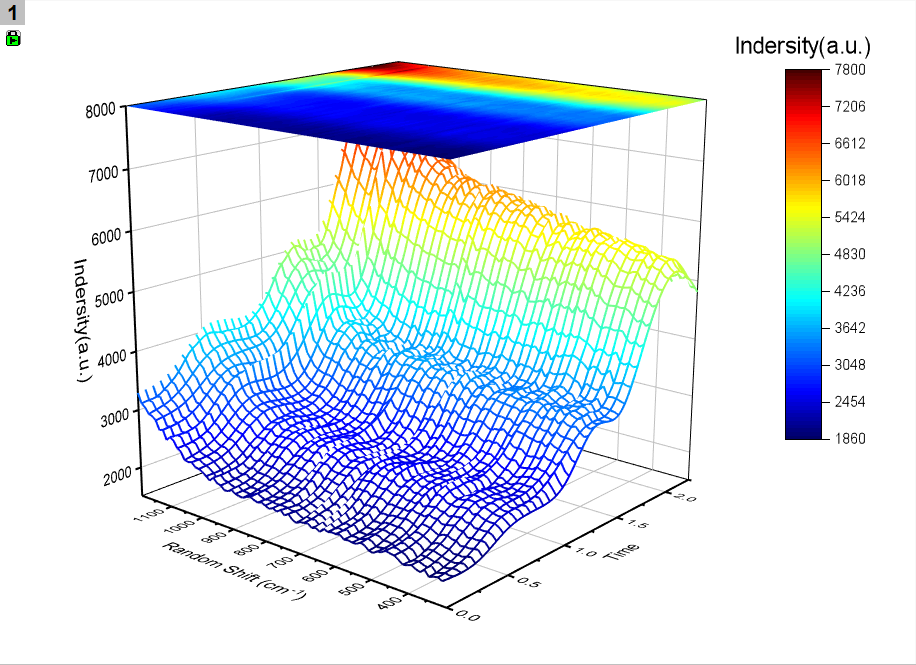
我们需要的是网格线的颜色映射
- 首先将曲面的填充设置为逐块填充,颜色设置为白
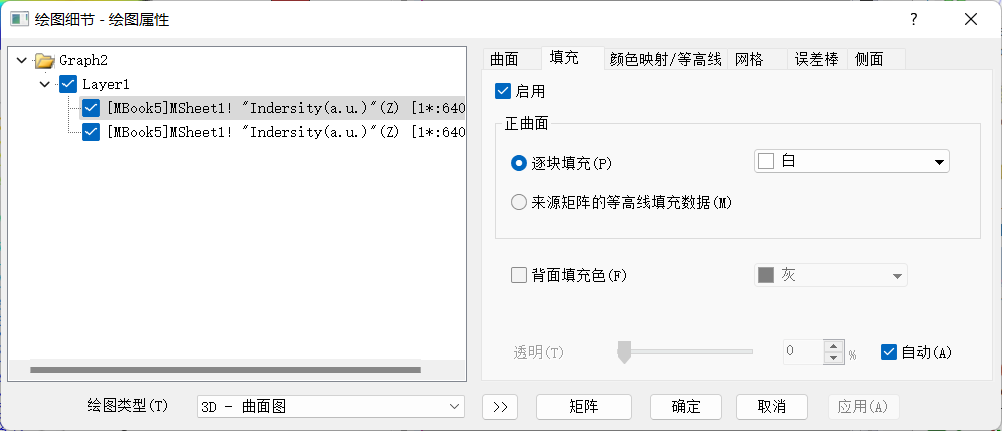
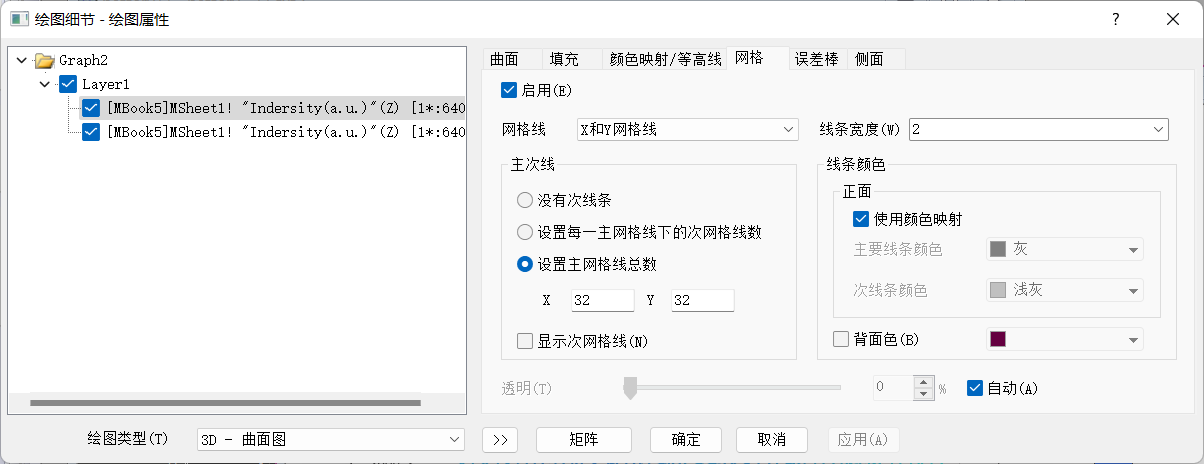
- 然后将网格的线条颜色的颜色映射开启,线条宽度设置为2
拼图
使用Layout,插入两张图片
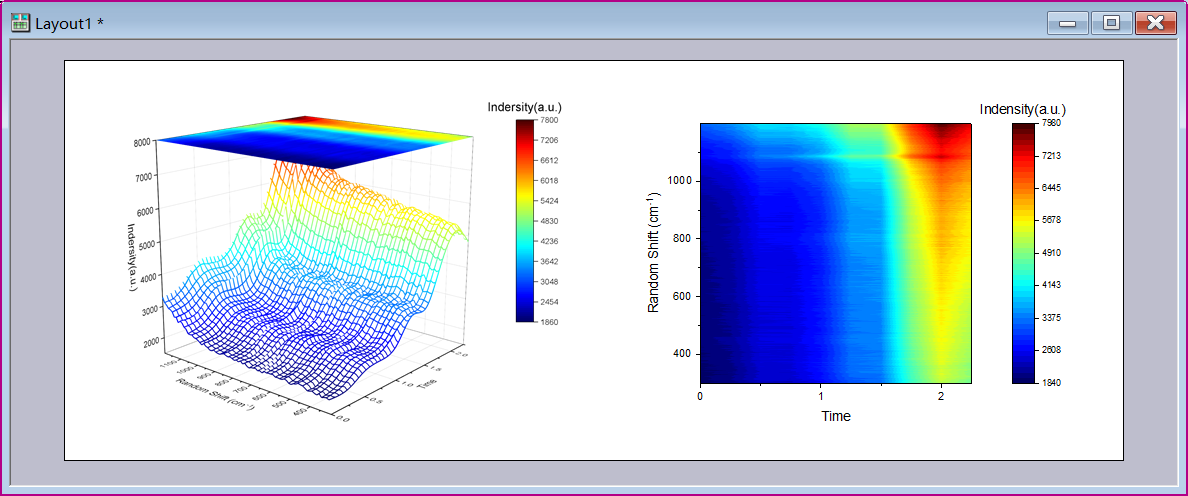
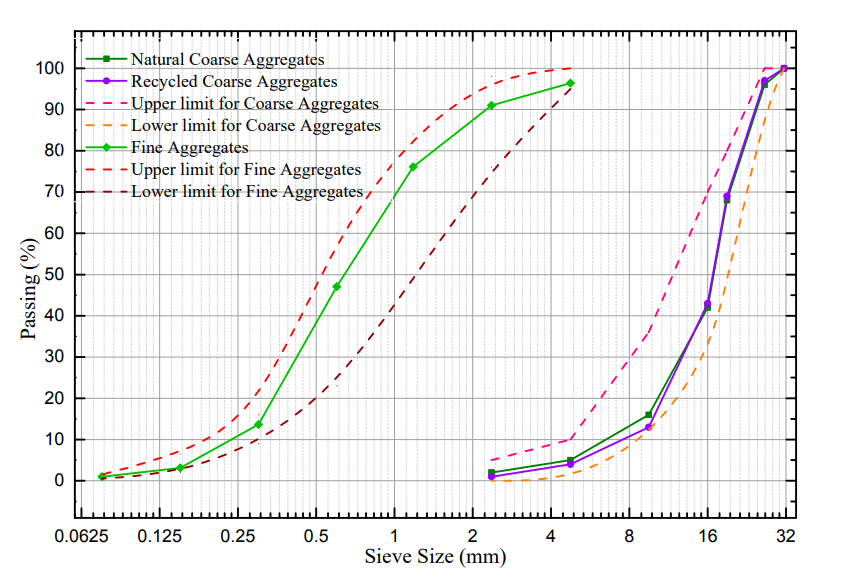
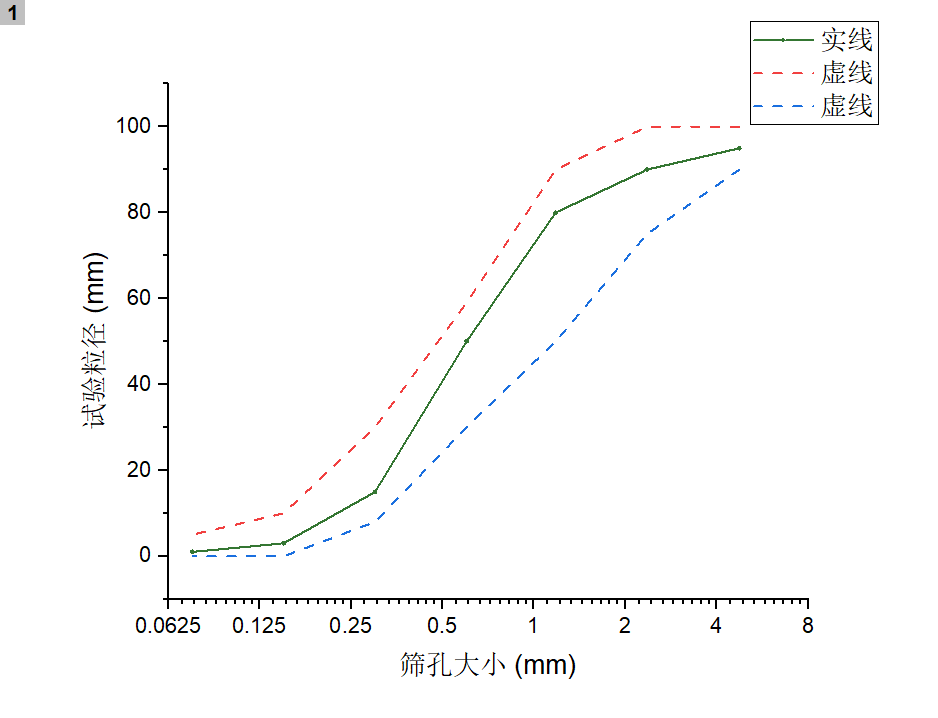
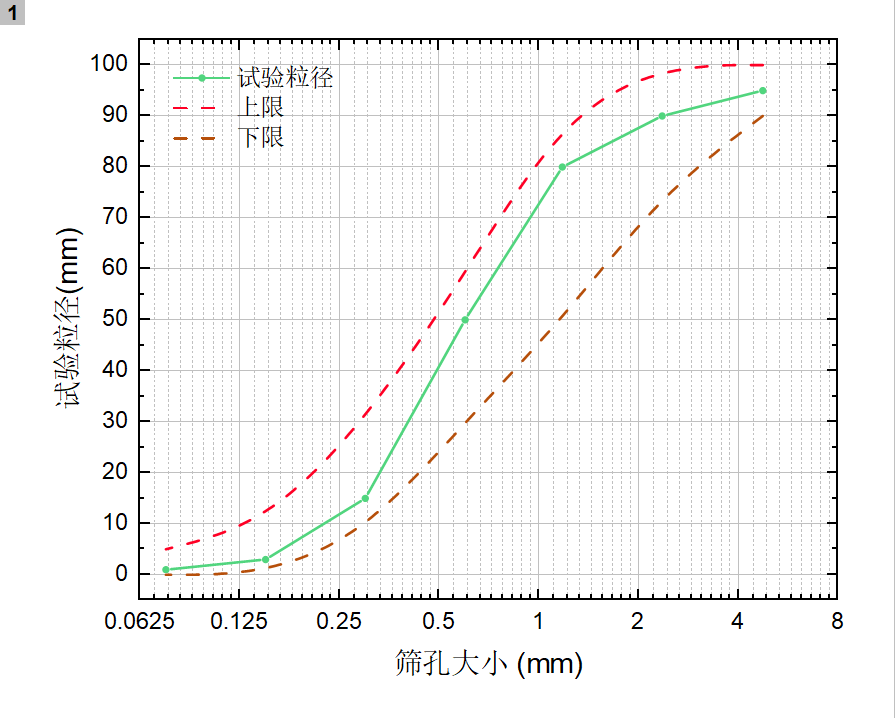
砂石骨料的颗粒级配图
成品图
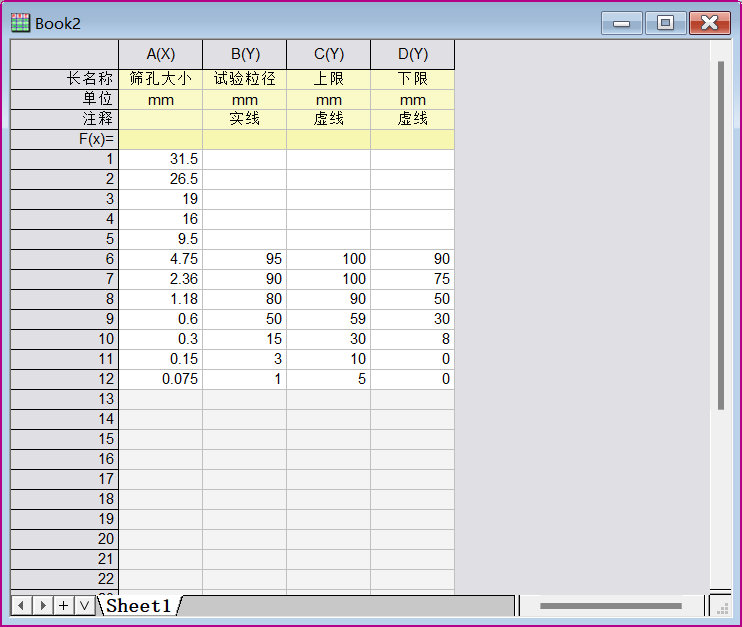
数据
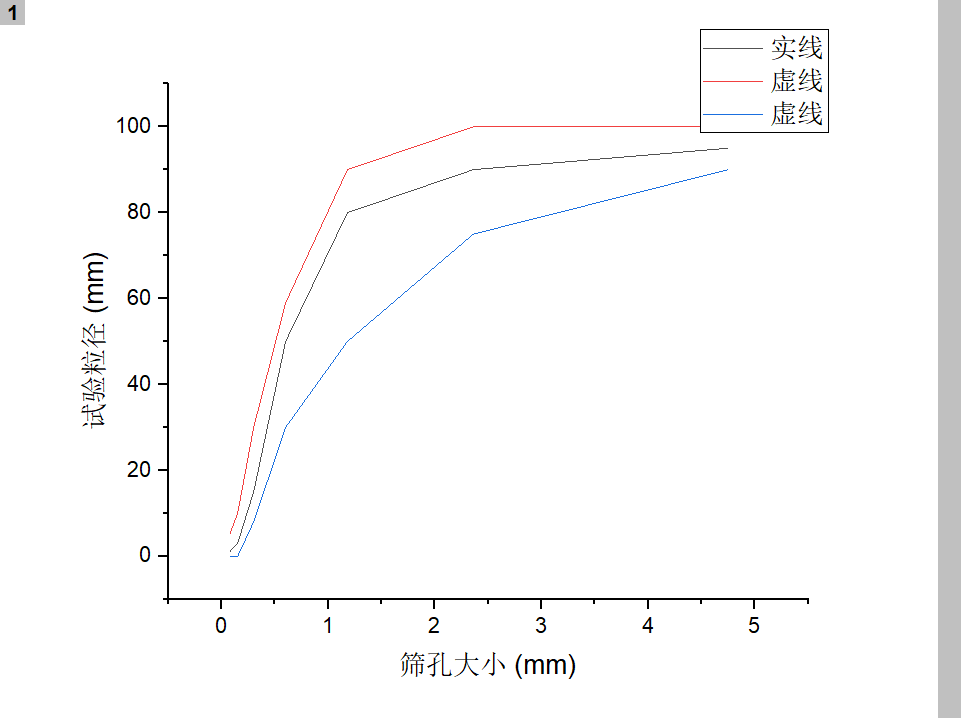
直接全部选中绘制折线图
图形设置
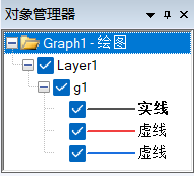
- 接触三条线段的组合,可以对一条直线单独设置
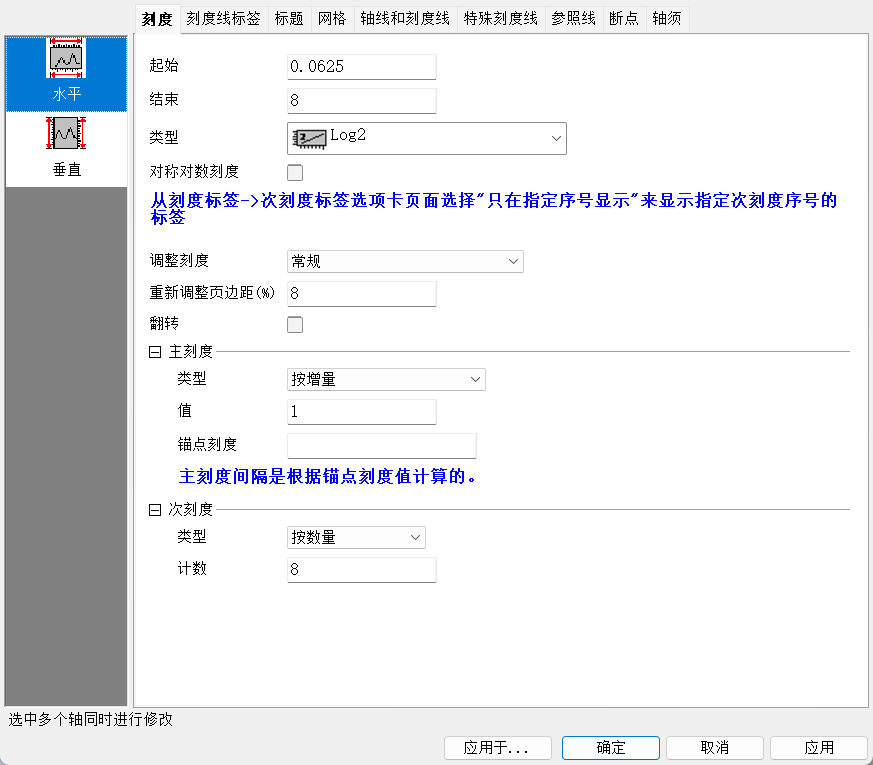
- 设置坐标轴
x轴的范围为0.0625~8,我们可以使用Log2的类型
- 添加上轴和右轴,以及网格
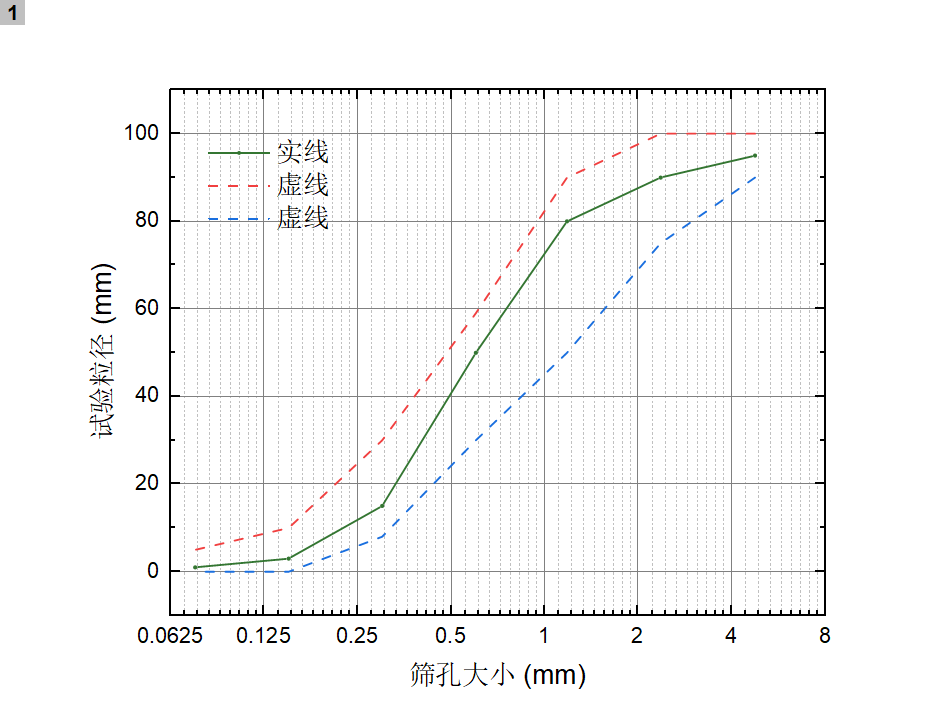
- 使用B-样条让两条虚线变得光滑
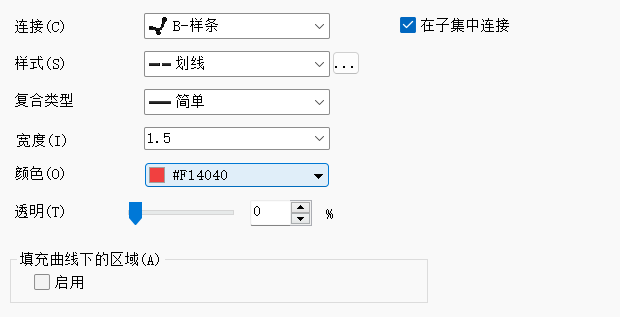
- 网格设置为浅灰色,修改图例为长名称
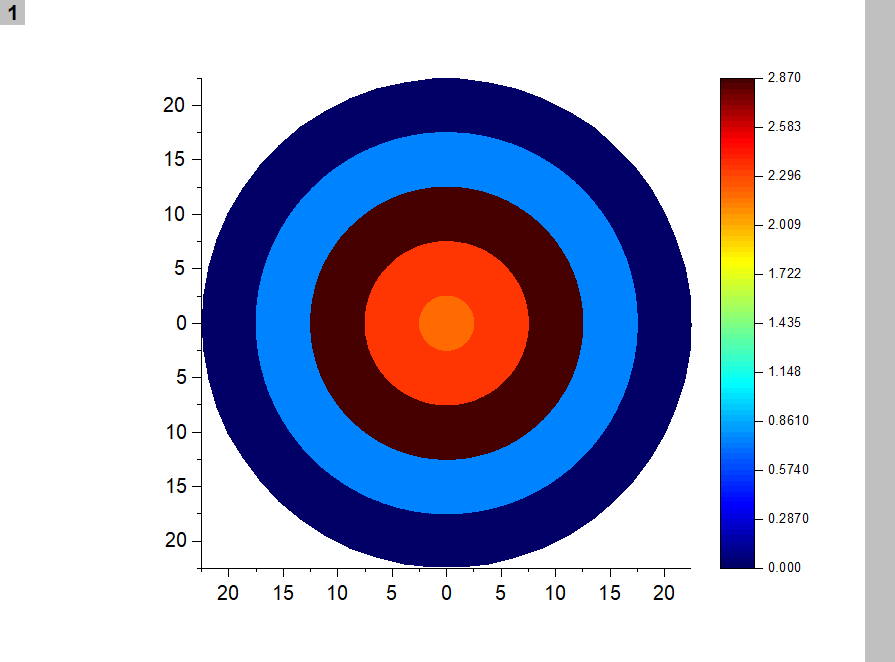
球体密度剖面图
数据
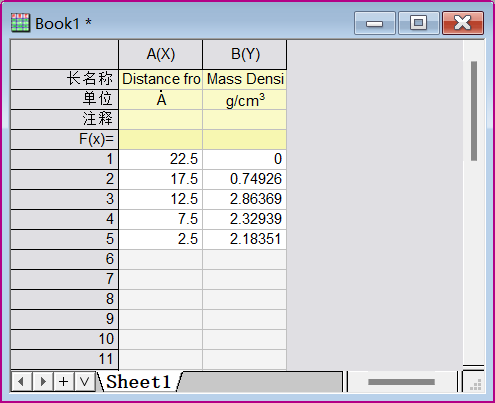
- 通过测量得到同一个入射角不同半径下球体的密度数据。
- 希望画出球体密度剖面图,用不同颜色的圆环表达不同的密度
- 一个圈对应一组数据
数据处理
- 有5组数据,所以有5个圆,需要构造5个圆
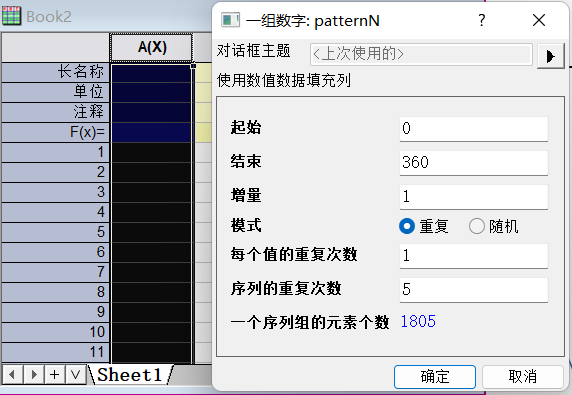
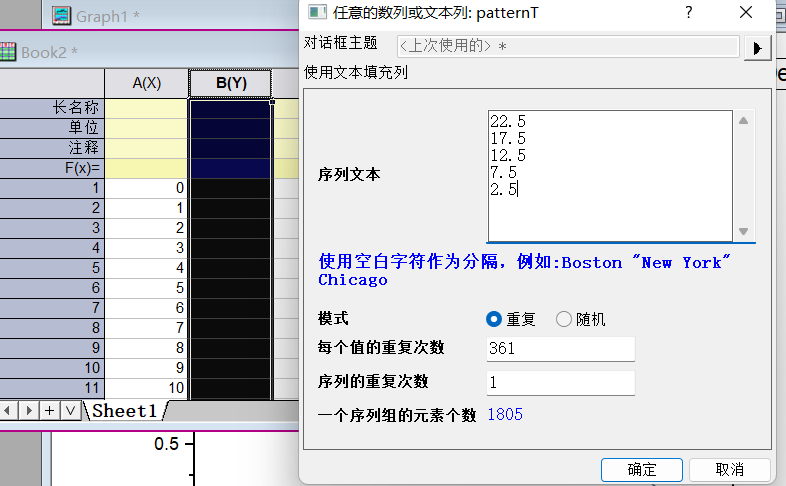
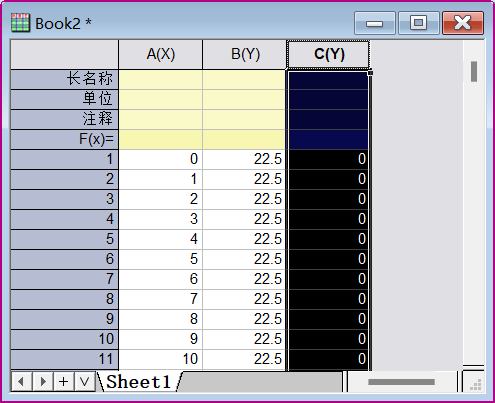
绘图
利用前两列绘制出极坐标图
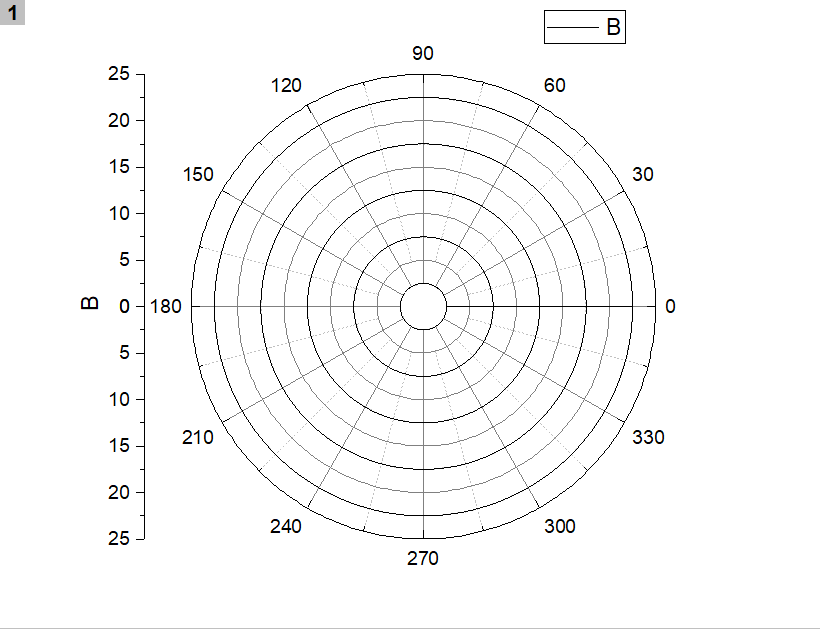
启用填充
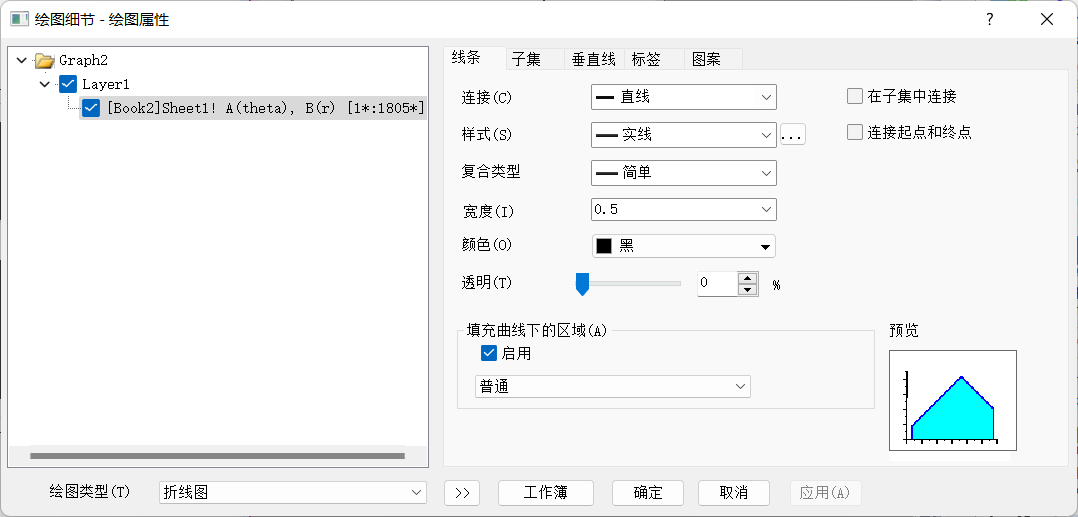
采用颜色映射
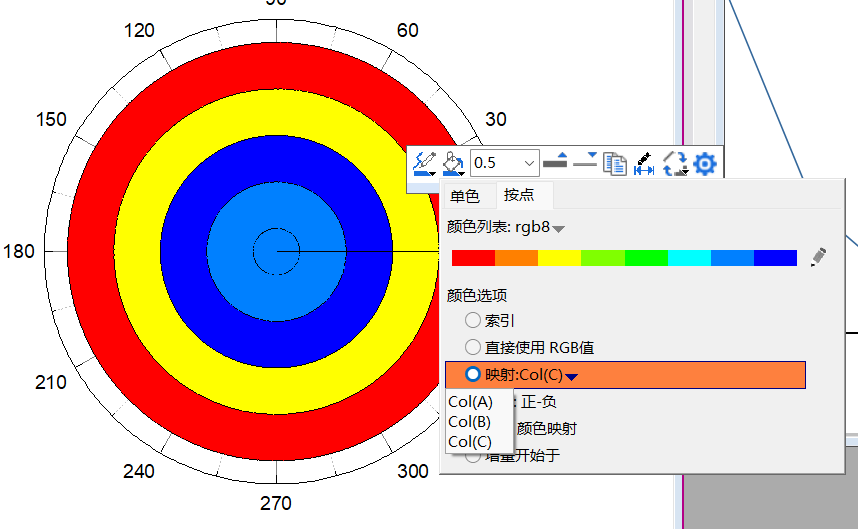
线条宽度设置为0
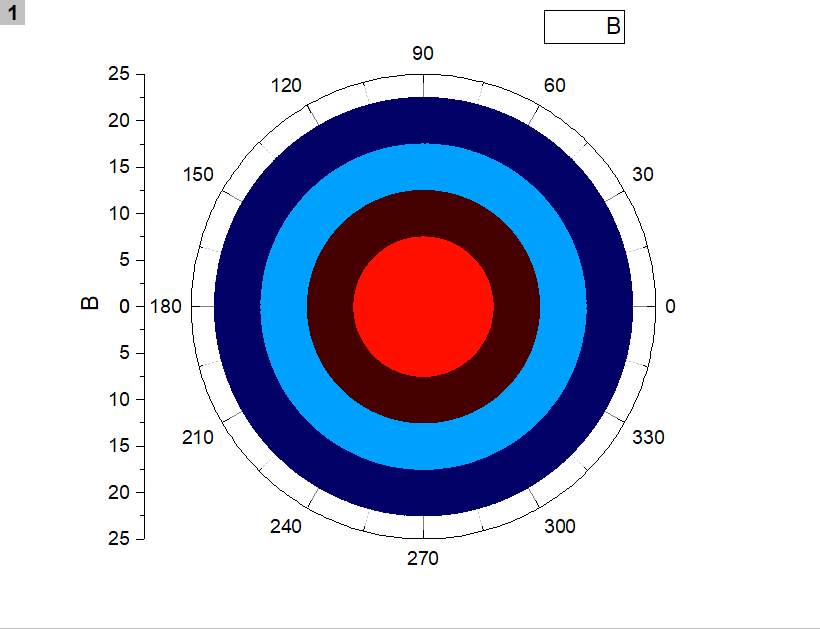
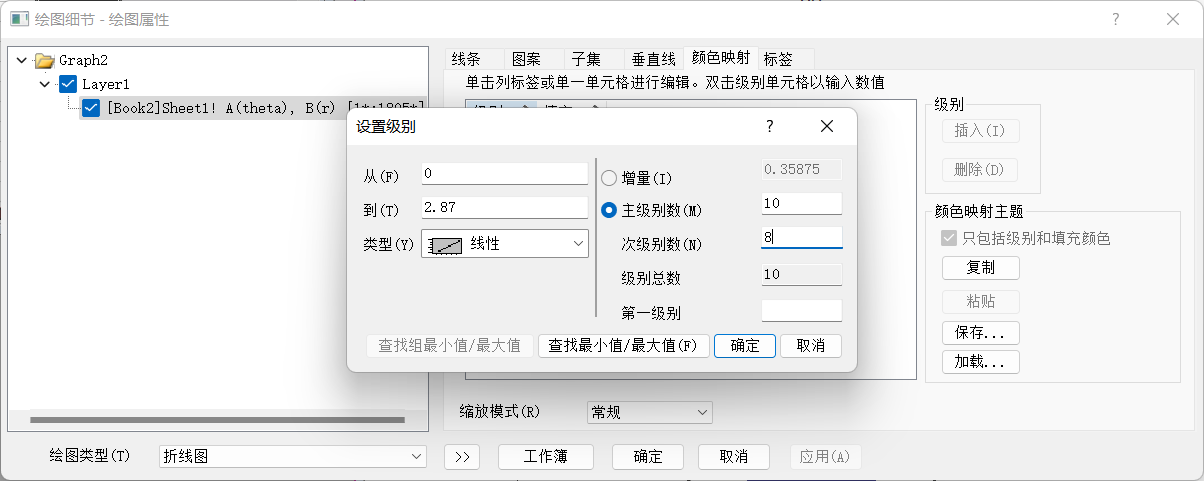
中间区分度不够,增加色阶级别
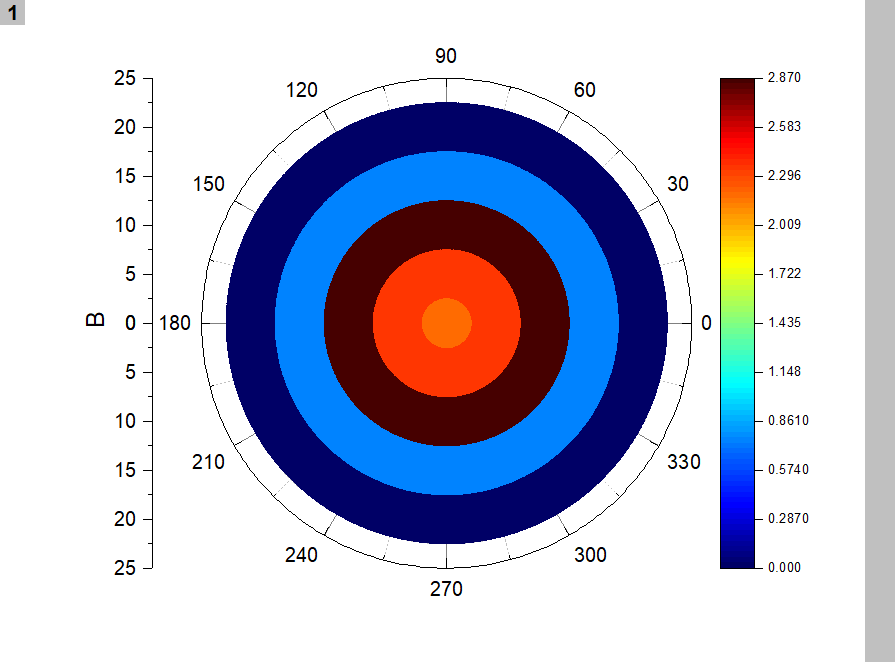
删除中间的圆形轴,添加下轴
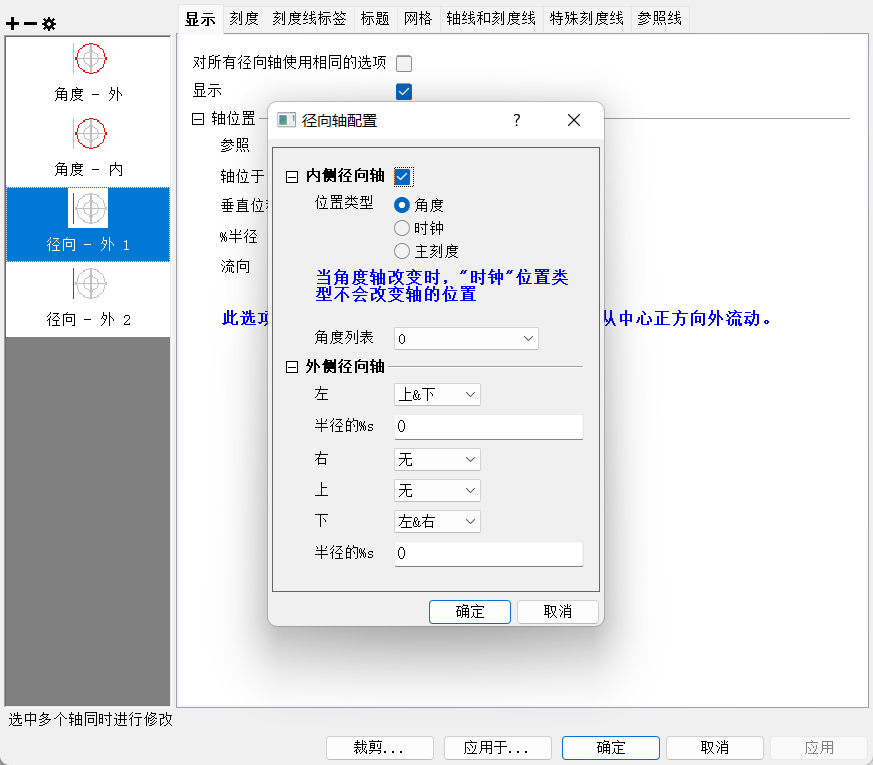
设置好的图形
多图层绘制攻略
图的结构
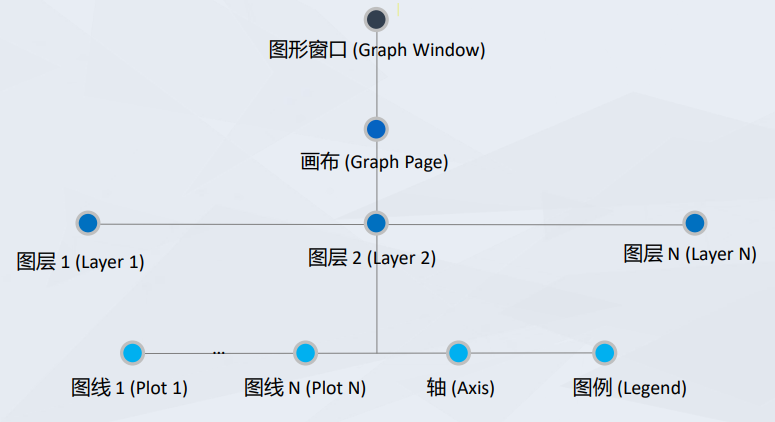
多轴图
绘制原理
- 重叠的图层
- 大小相等,上下重叠
- 图层相互链接
- 轴根据需要设为一一对应
绘图方法
直接在绘图菜单中选择所需要的模板绘图
双Y轴
绘图-多面板/多轴-双Y轴柱状图
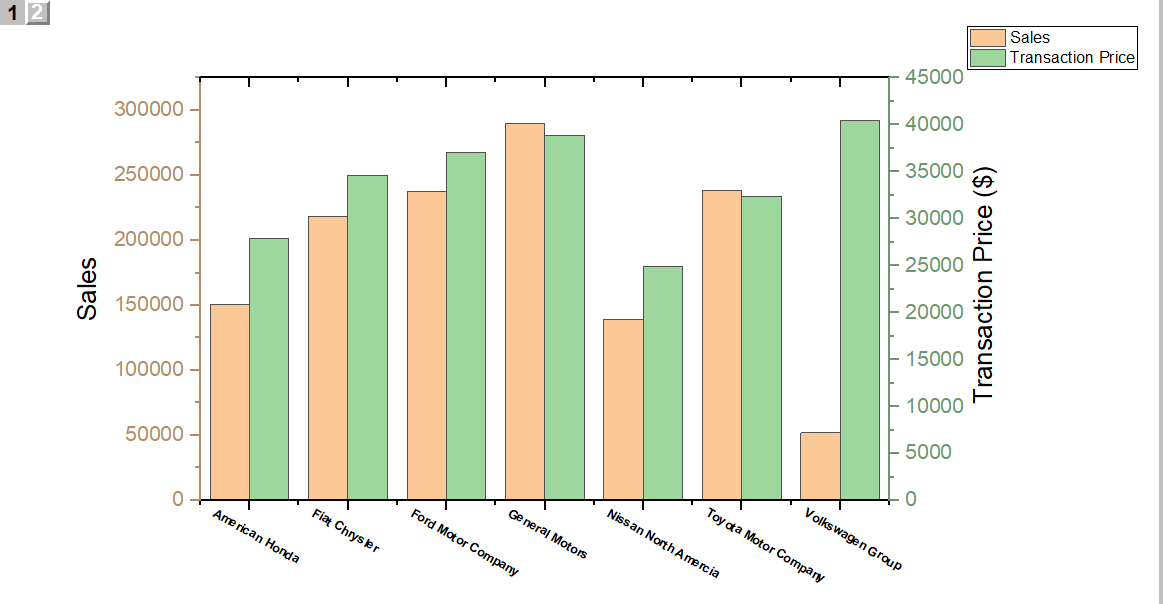
三Y轴
下面图的绘制方法
- 先用取值范围差异较大的两列进行一个双Y轴柱形图的绘制
- 然后在图层管理中,添加第三列的柱形图到这张图中。
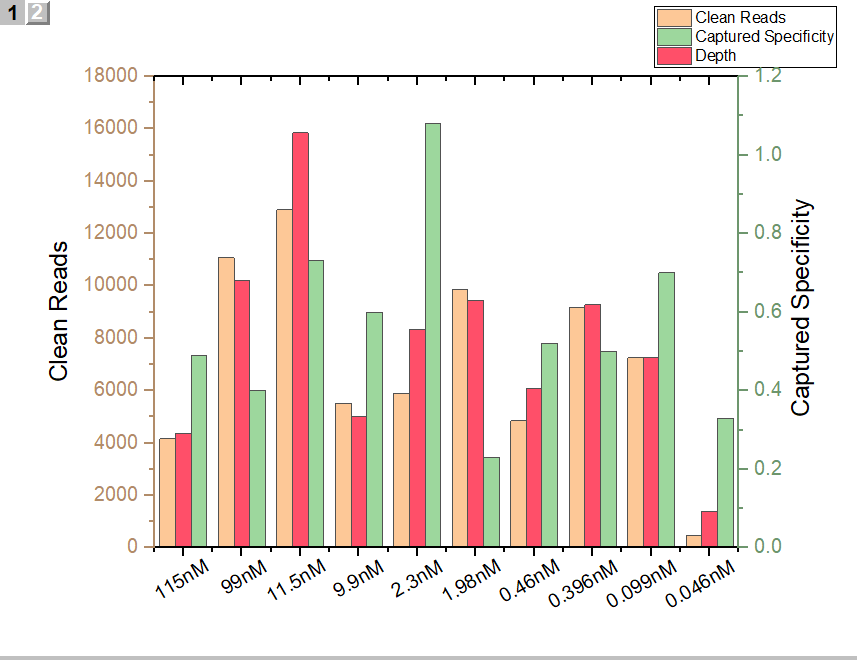
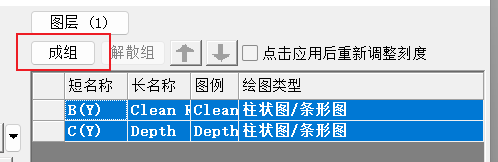
往图层中添加数据
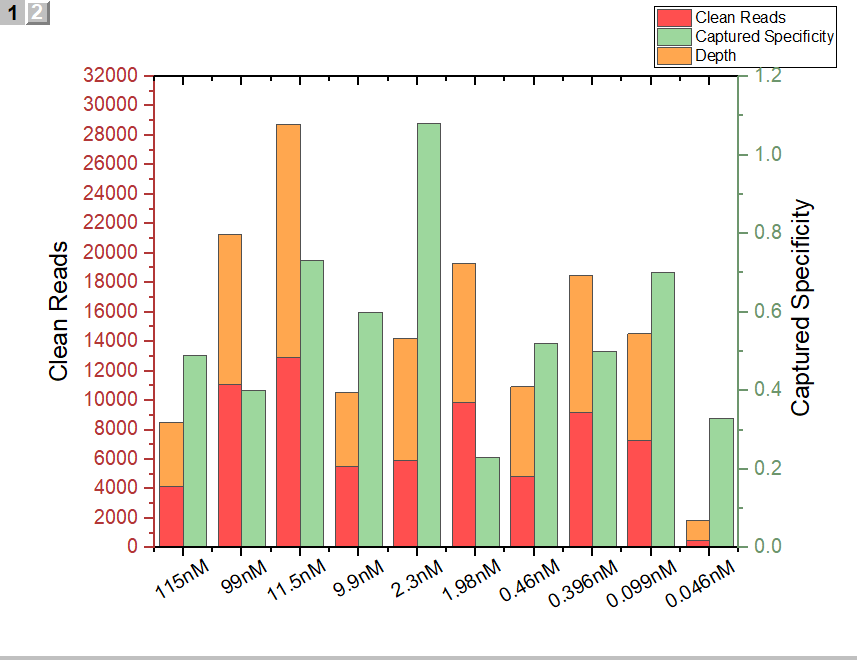
将前一个例子中的前两列变成堆叠柱状图
- 需要将前两列作为一个组,才能进行堆叠操作,所以需要进行添加数据操作
- 在图层中选择使用累积堆叠后,便可以将前两列合成一列
画图之后修改绘图类型
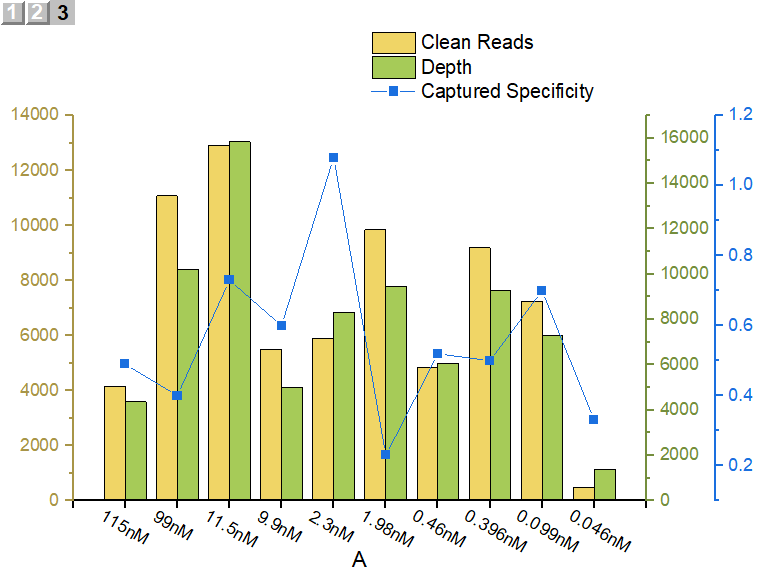
- 绘图模板中3Y-YYs默认绘制的是折线图
- 我们可以对每条数据进行绘图类型的修改,达到我们想要的效果
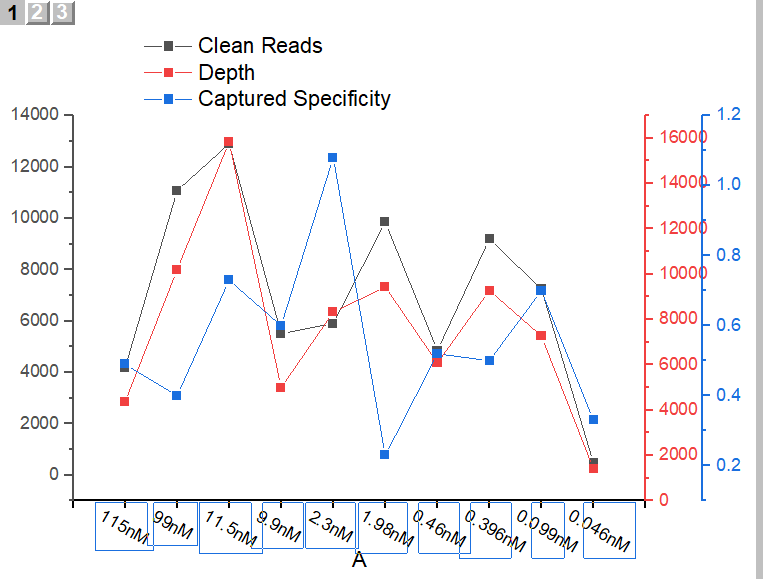
- 将两列数据转换为柱形图后重叠
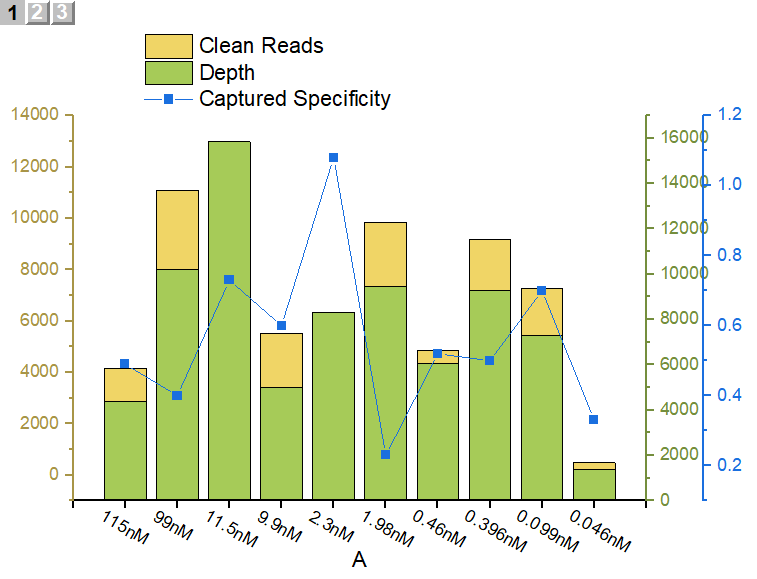
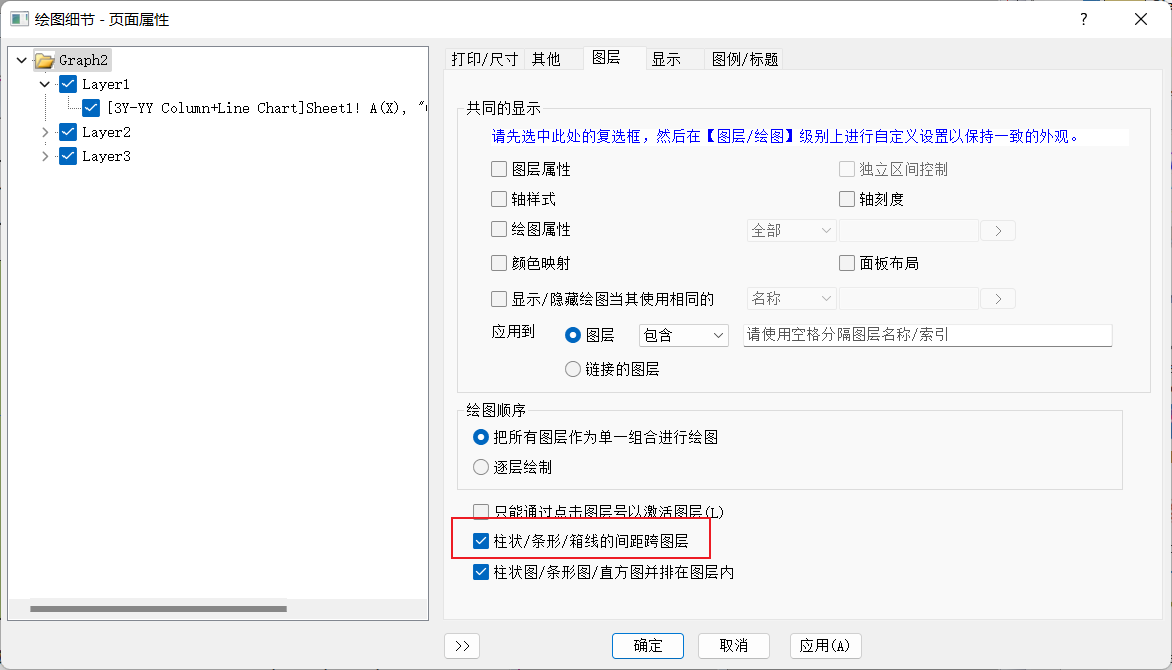
- 需要在Graph中勾选上红色框中的选项
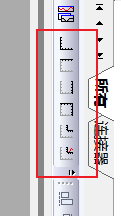
工具栏或者菜单添加图层
激活图像窗口后,可以在菜单栏上的插入中选择插入新图层
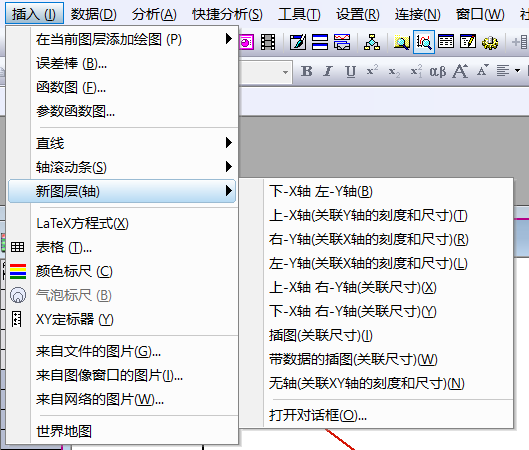
也可以在右侧选择添加所需要的轴作为新图层
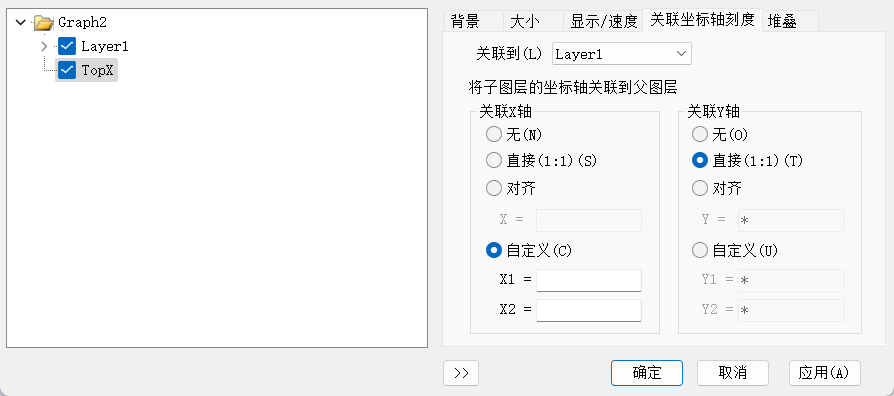
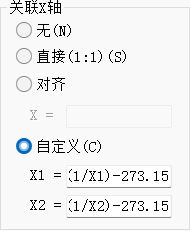
在关联坐标轴刻度中,自定义的X1和X2代表轴的两端
公式中的X1和X2是指关联图层X轴的两端
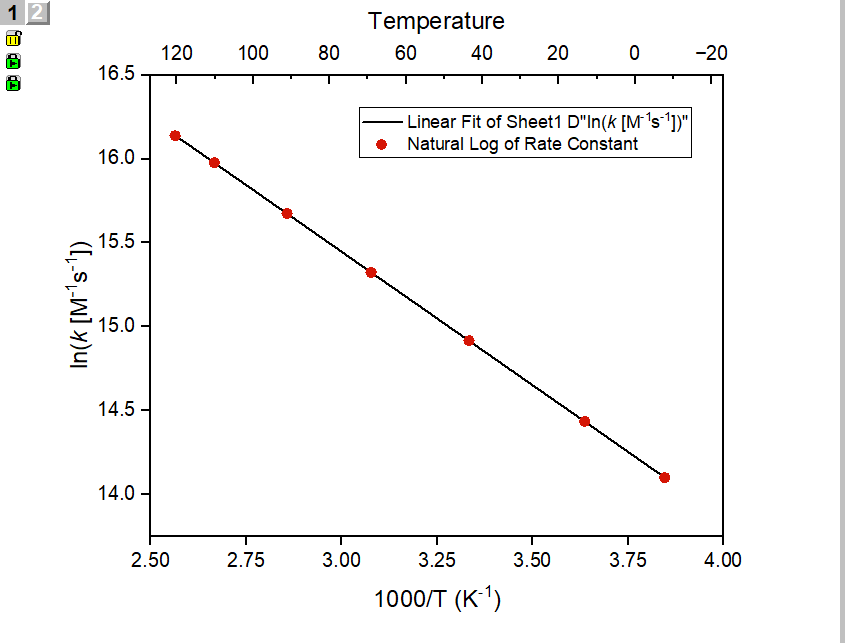
这里如果点在线的下面,可以在图层内拖动它们的顺序,来决定哪个在上方
APPs
- Double Y Toolbar
- Double X Plot
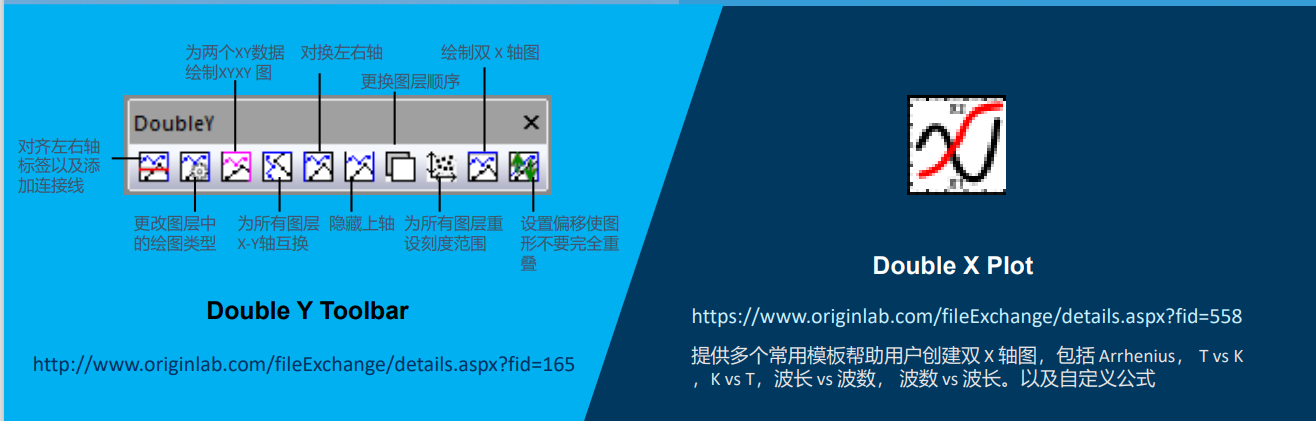
组合图
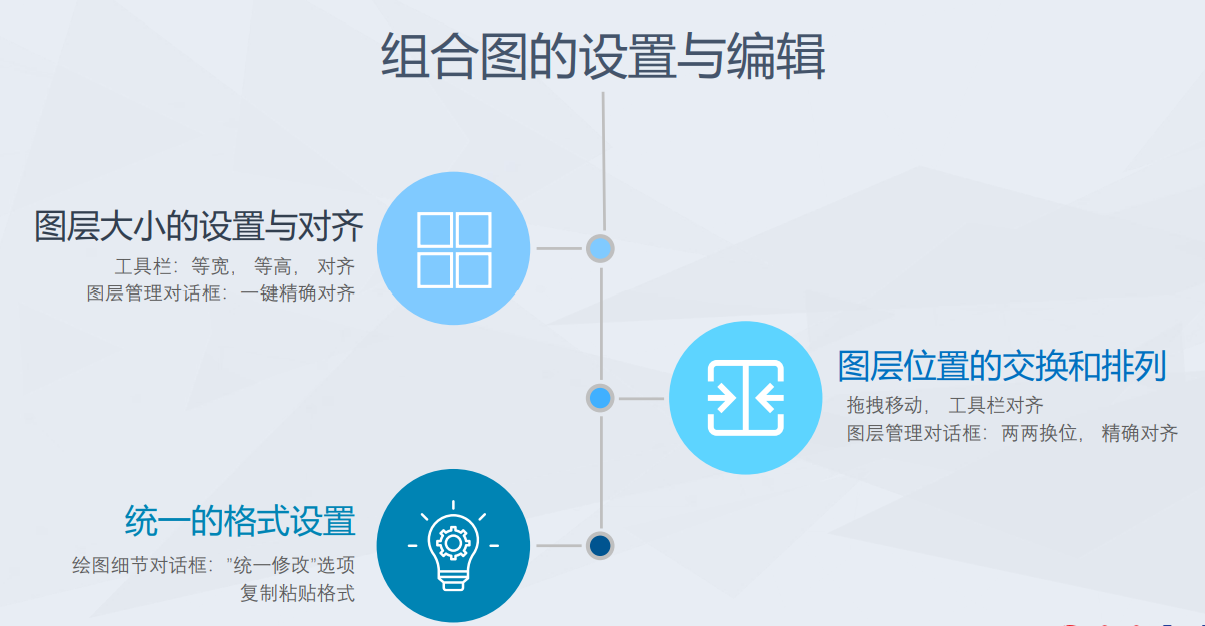
一些操作
对函数进行积分
选中图像后,在快速分析中,选择积分
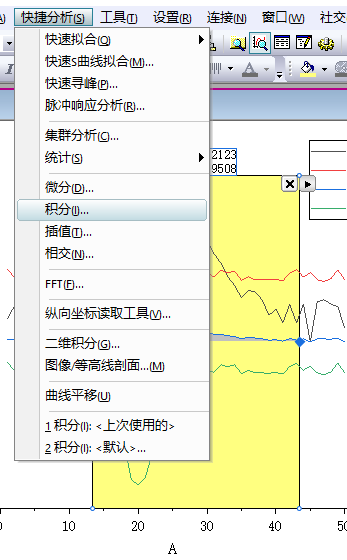
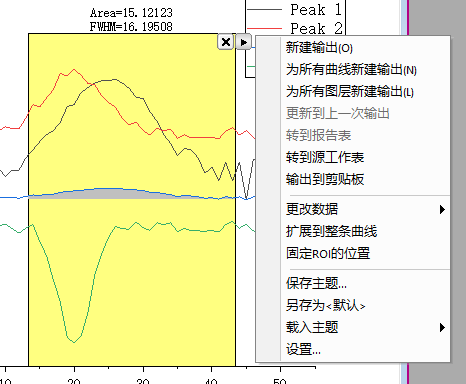
可对积分区域、积分函数进行调整
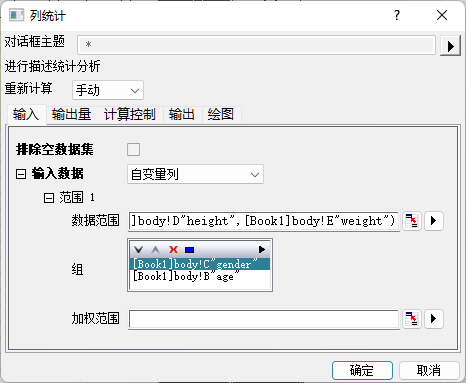
列统计
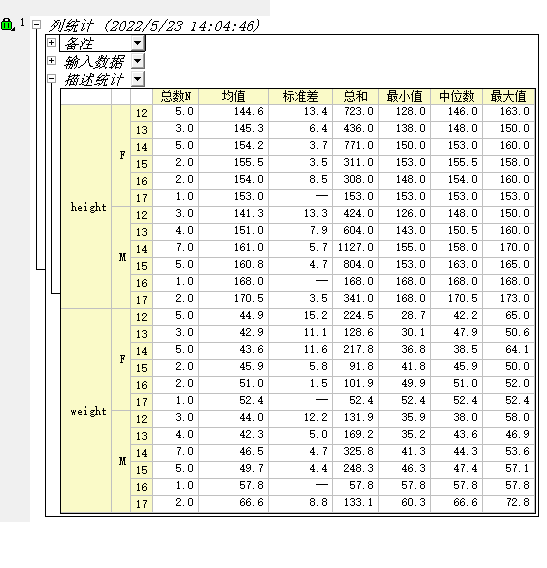
可以选择分组进行列的统计
- 以某一些列作为分组的依据
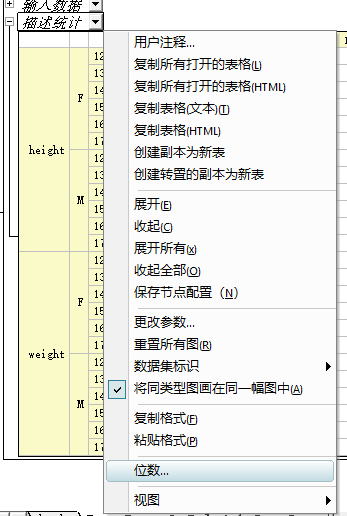
可以选择保留的位数
横坐标的设置
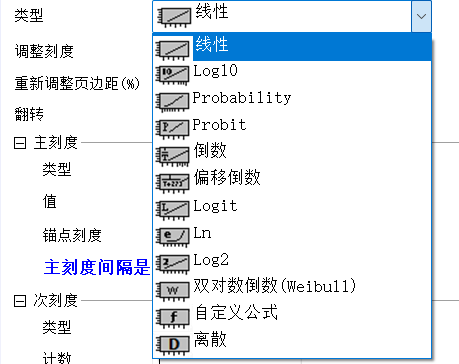
在类型选项中,可以设置非线性的刻度,例如下图的Log2

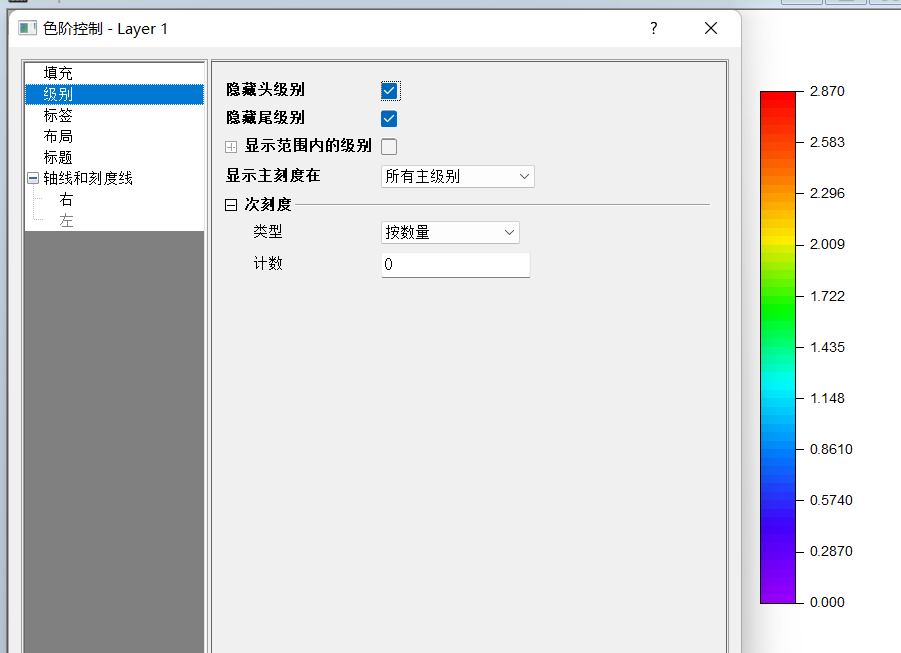
色阶带的头尾去除
快速屏蔽一些列(隔一列删除一列)
对三维的数据进行插值
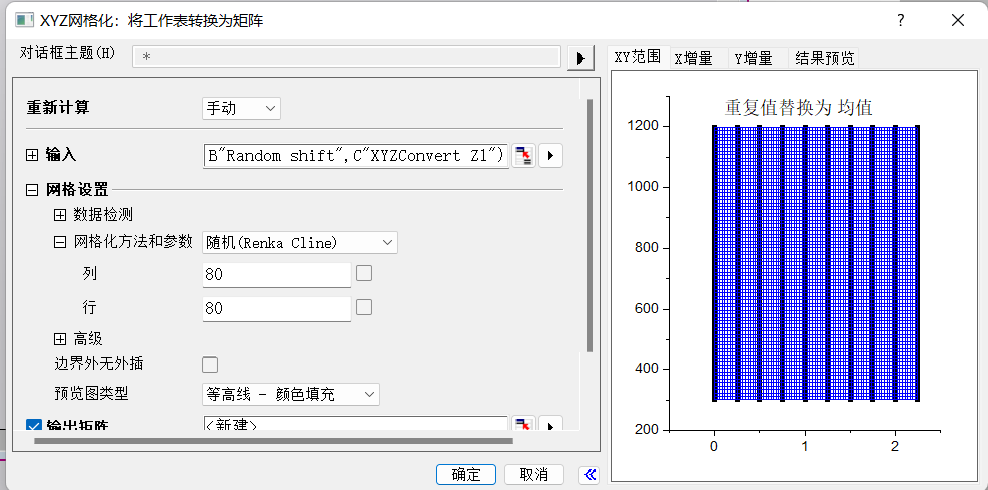
可以使用xyz网格化
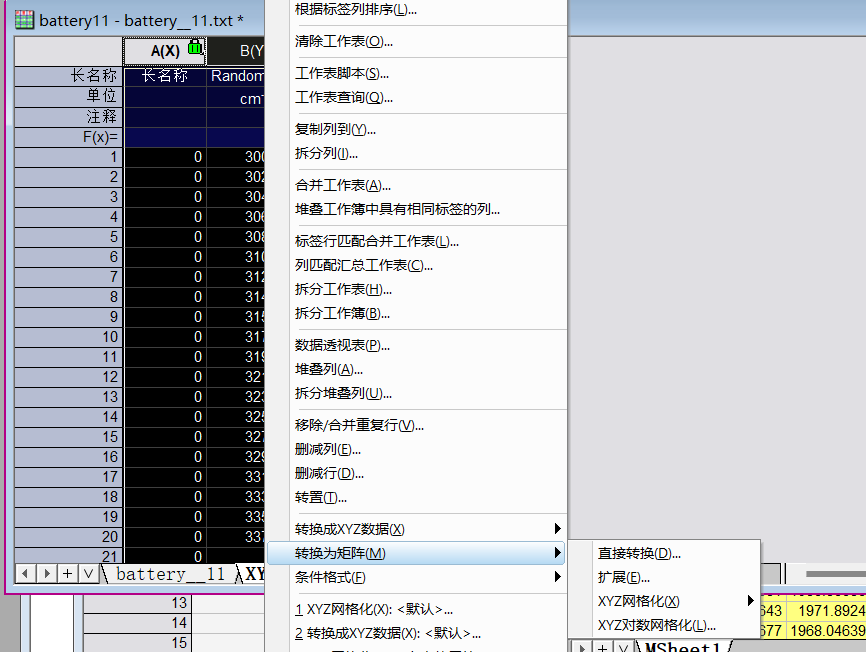
在网格设置中,设置列数和行数,会根据行列数进行插值形成一个矩阵
三维谱图绘制
绘制要点
数据构造
- 数据导入
- X值不一样时需插值(Analysis:Mathematics:Interpolate Y from X)
- 删除重复的X
- 为Y数据列设定采样时间
插值平滑(不是必须的)
XYZ 网格化
从Virtual Matrix 转换为 XYZ 数据 (Worksheet: Convert to XYZ)
XYZ Griding 平滑数据 (Worksheet: Convert to Matrix: XYZ Gridding)
3D Smooth app
绘图推荐
- Y偏移堆积线图
- 瀑布图
- 等高线图
- 线框曲面图
在Word中插入Origin导出的图片
推荐使用EMF/WMF/SVG,其他的Word会限制分辨率,透明背景也可能会发黄
Origin导出图片到Word中,
- 复制页面
- 复制页面为图片
- 导出为EMF/WMF