originL1
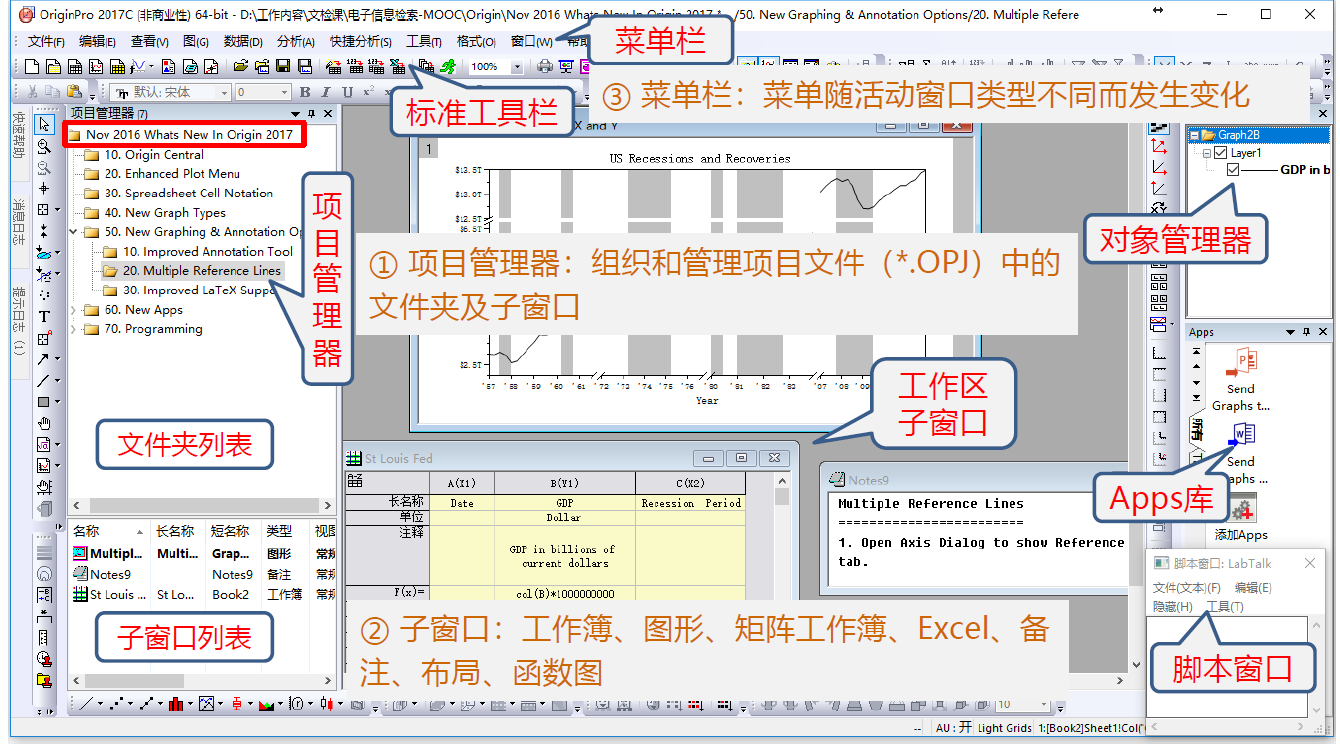
基本界面
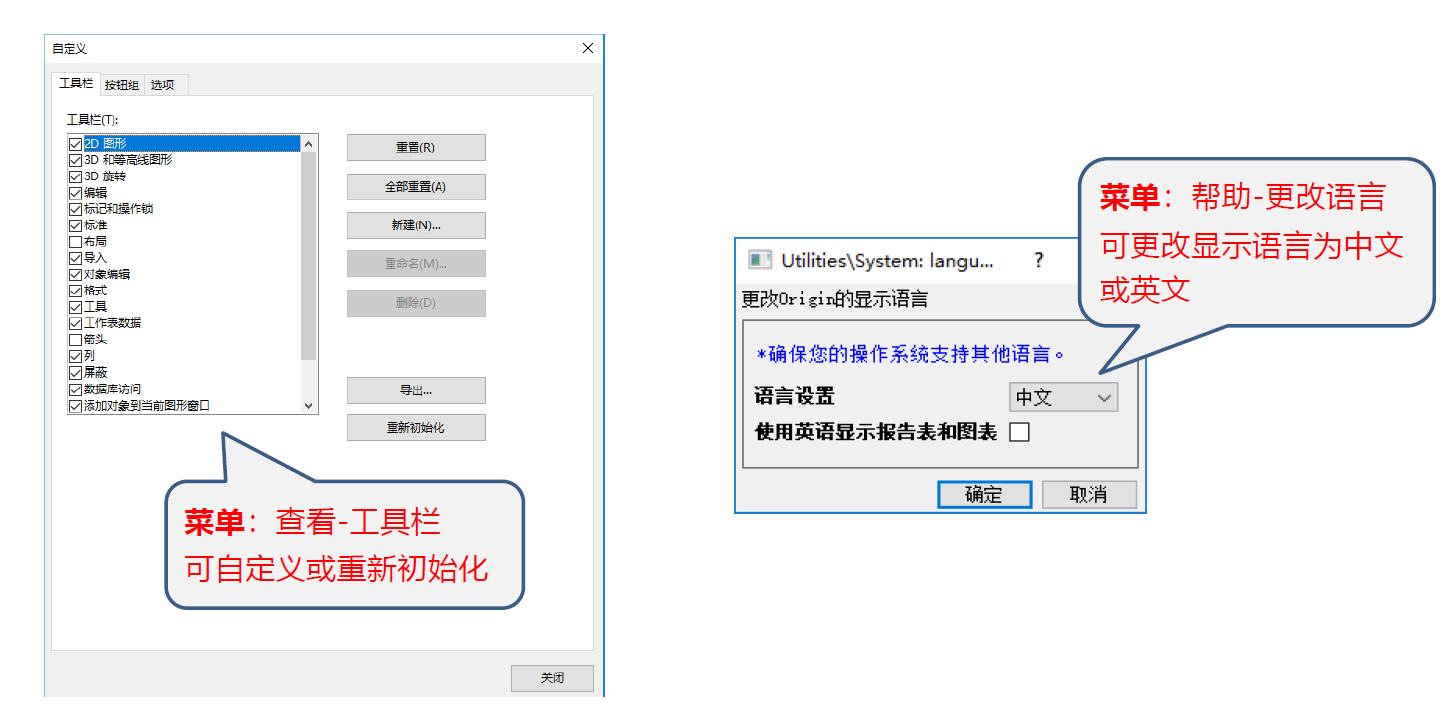
界面和语言设置
基本图像类型及要求
位图
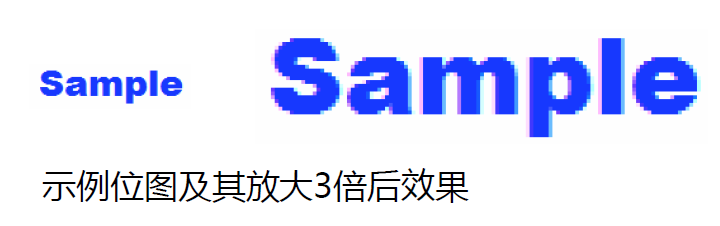
- 位图也称为像素图,使用像素点来描述图像
- 特点:可呈现照片般的真实效果,其清晰度与分辨率直接相关
- 格式:TIFF JPG BMP
矢量图
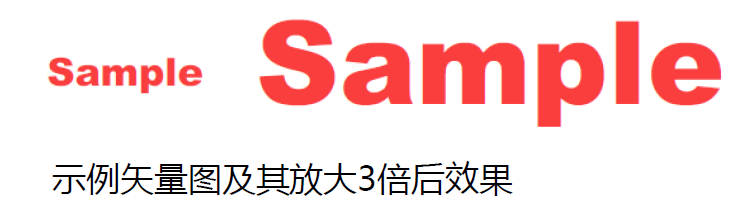
- 矢量图以数学向量方式记录图像
- 特点:清晰度与分辨率无关
- 格式:EPS PDF PS WMF 等
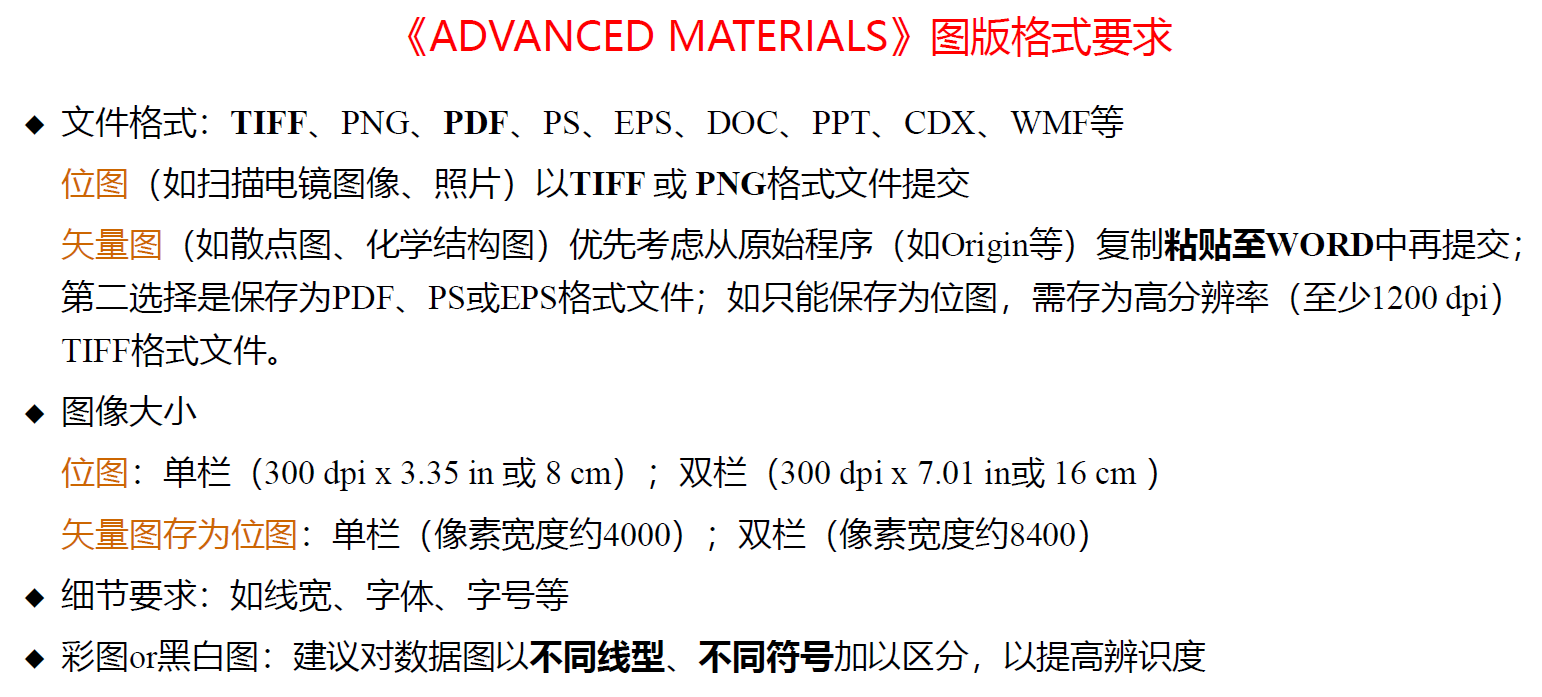
科技期刊图版格式要求
绘图基础
数据导入
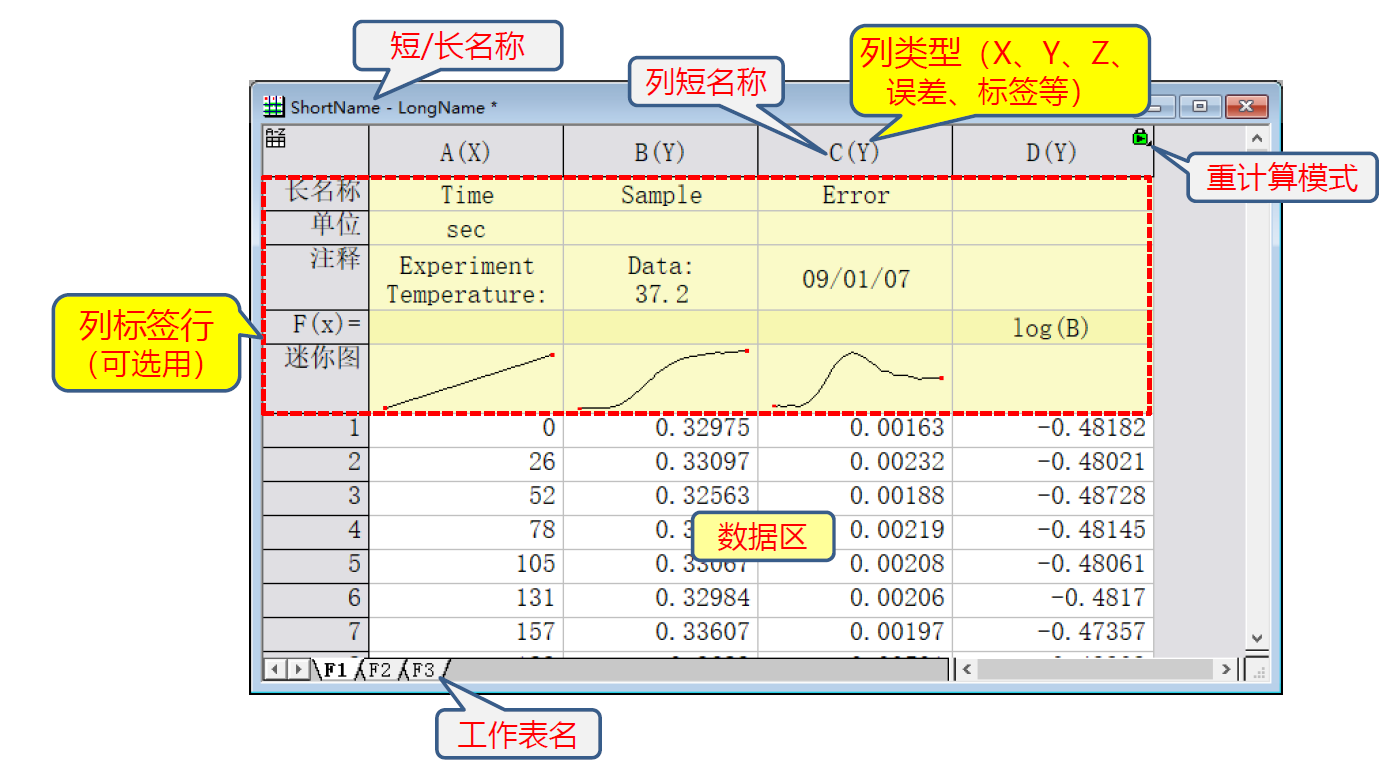
工作簿
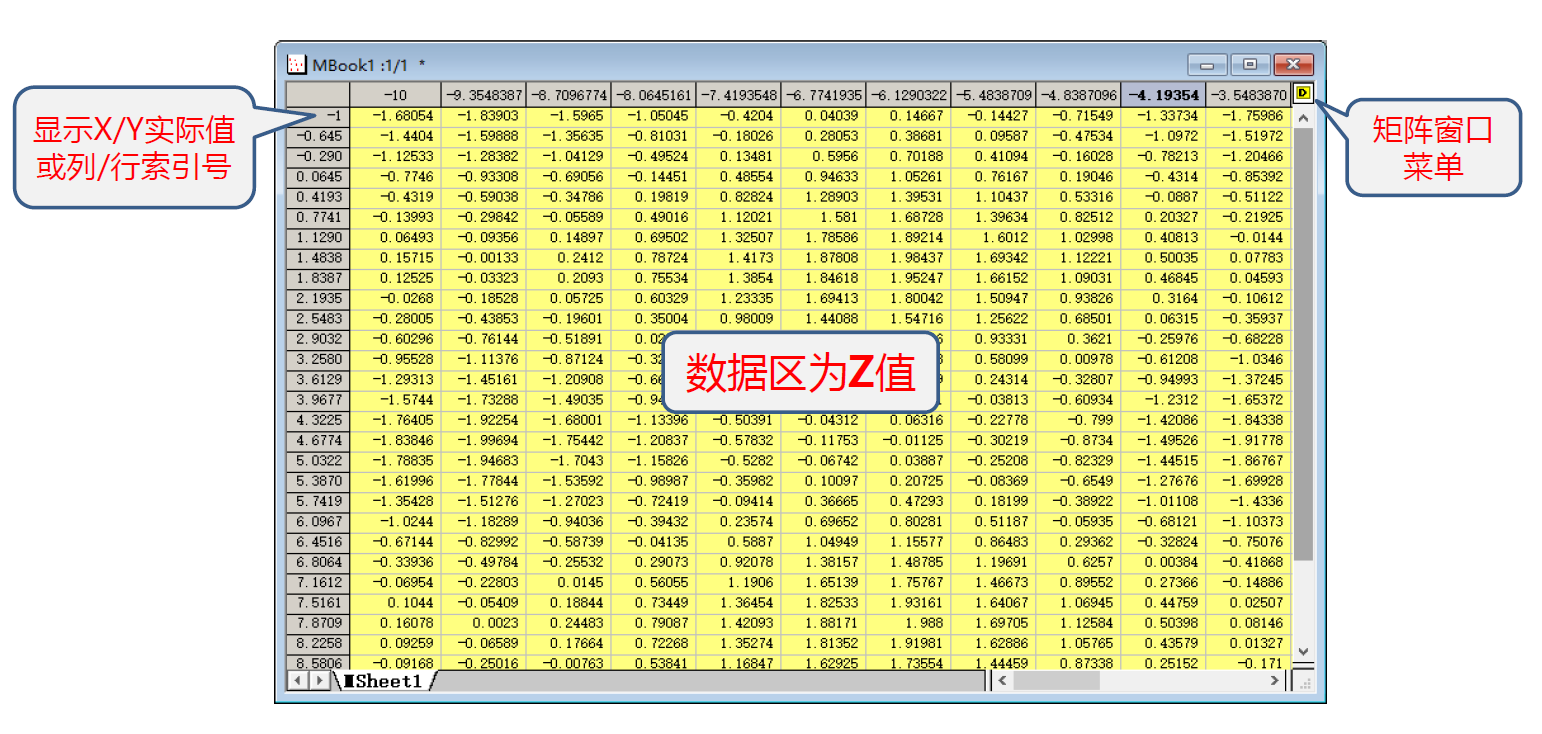
矩阵工作簿
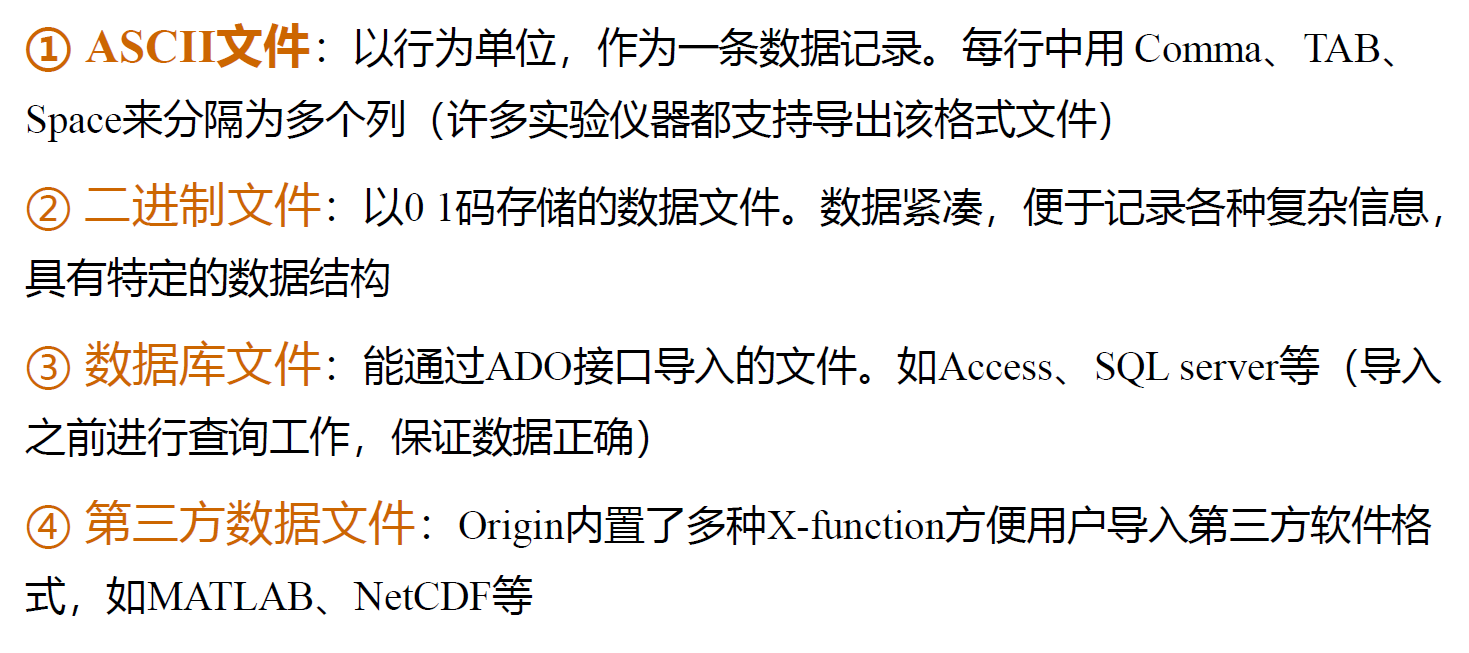
数据文件类型
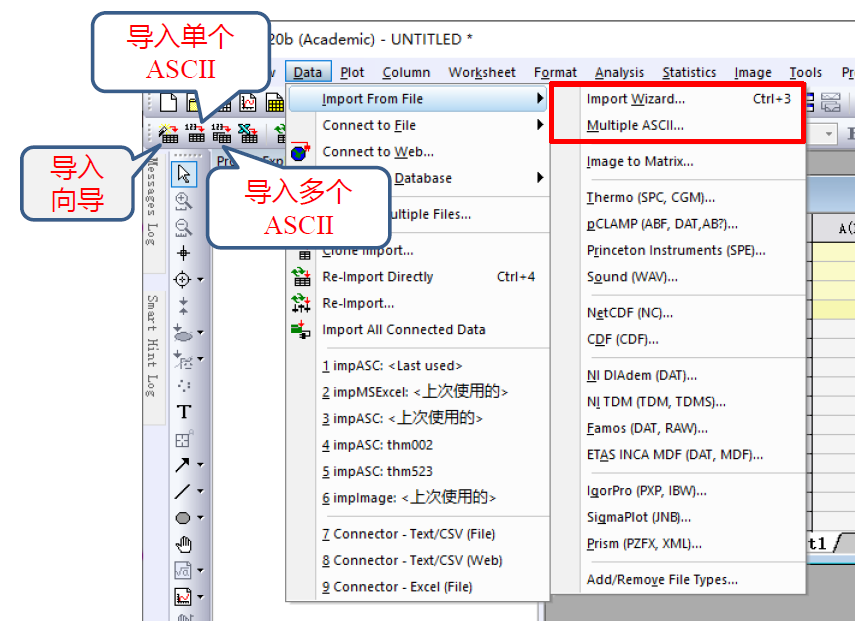
ACSCII文件的导入
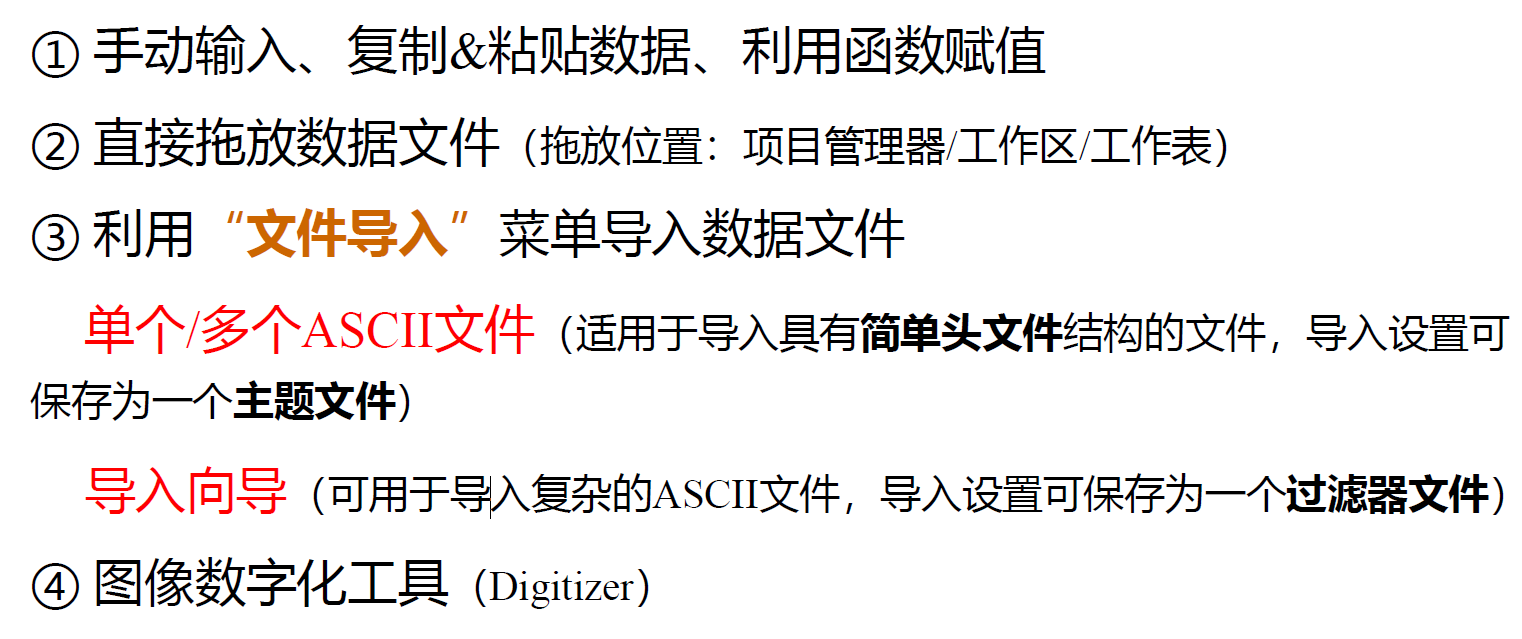
导入
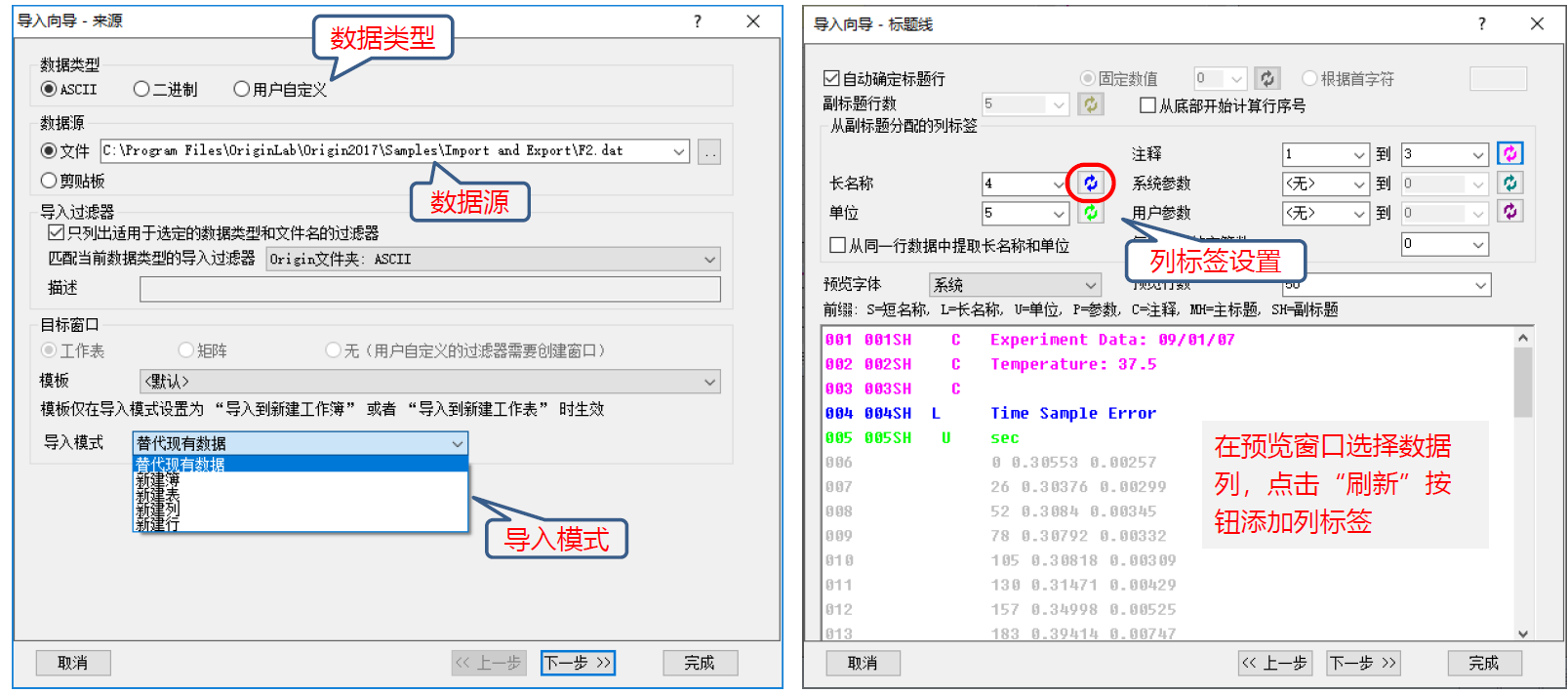
来源和标题线
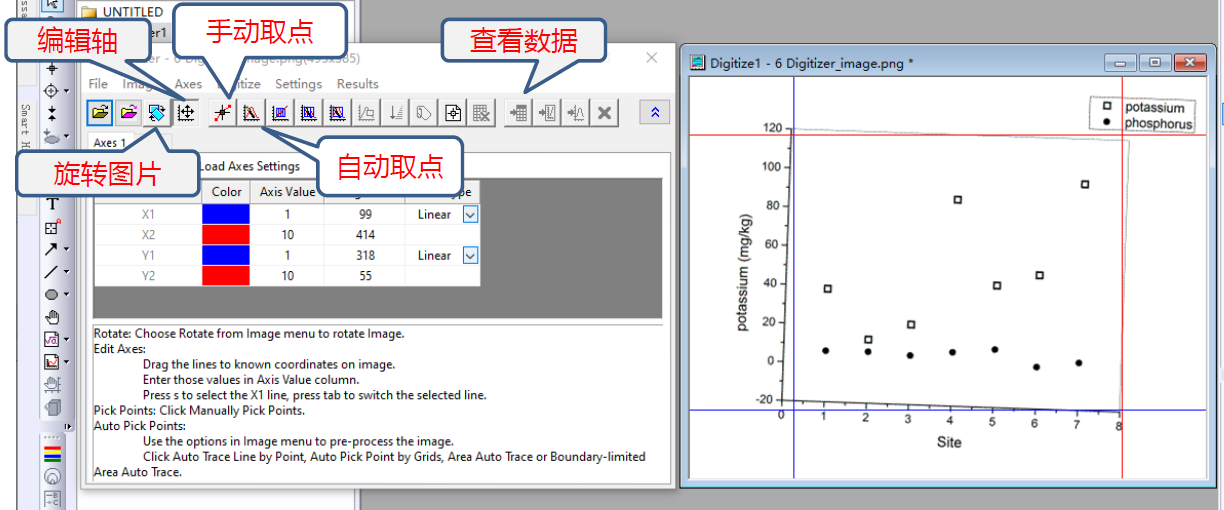
Digitizer
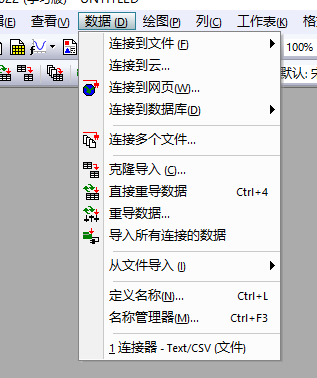
数据连接
- 连接到文件:Text/CSV、 Excel 、 MATLAB 等
- 连接到网页:使用数据连接器导入在线的第三方数据文件
- 连接到数据库
图形的绘制和导出
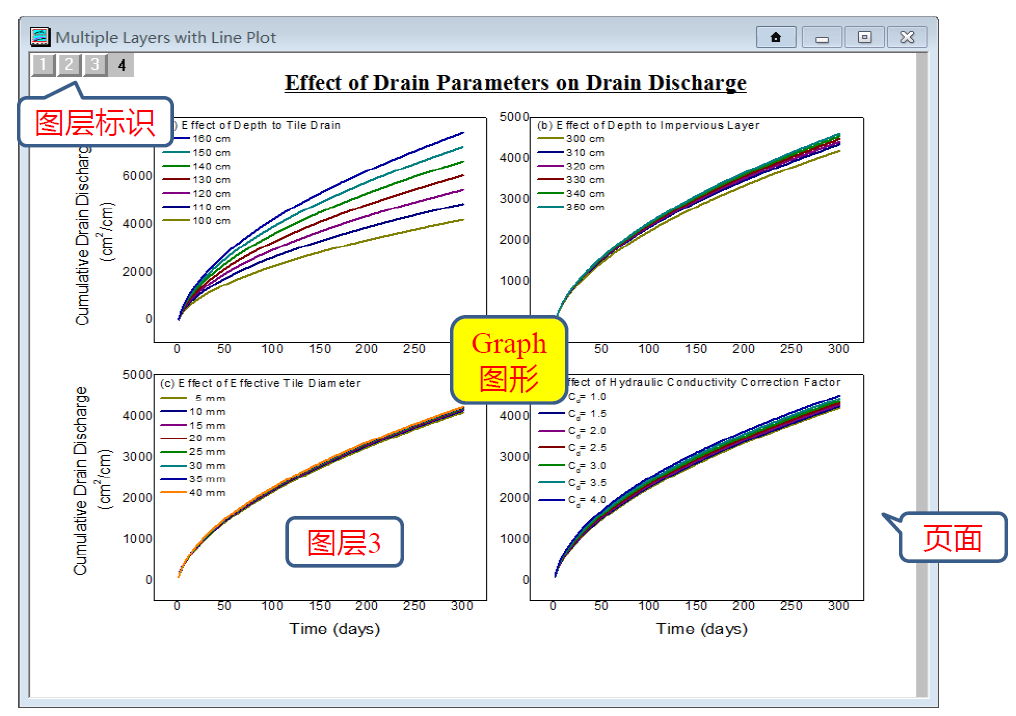
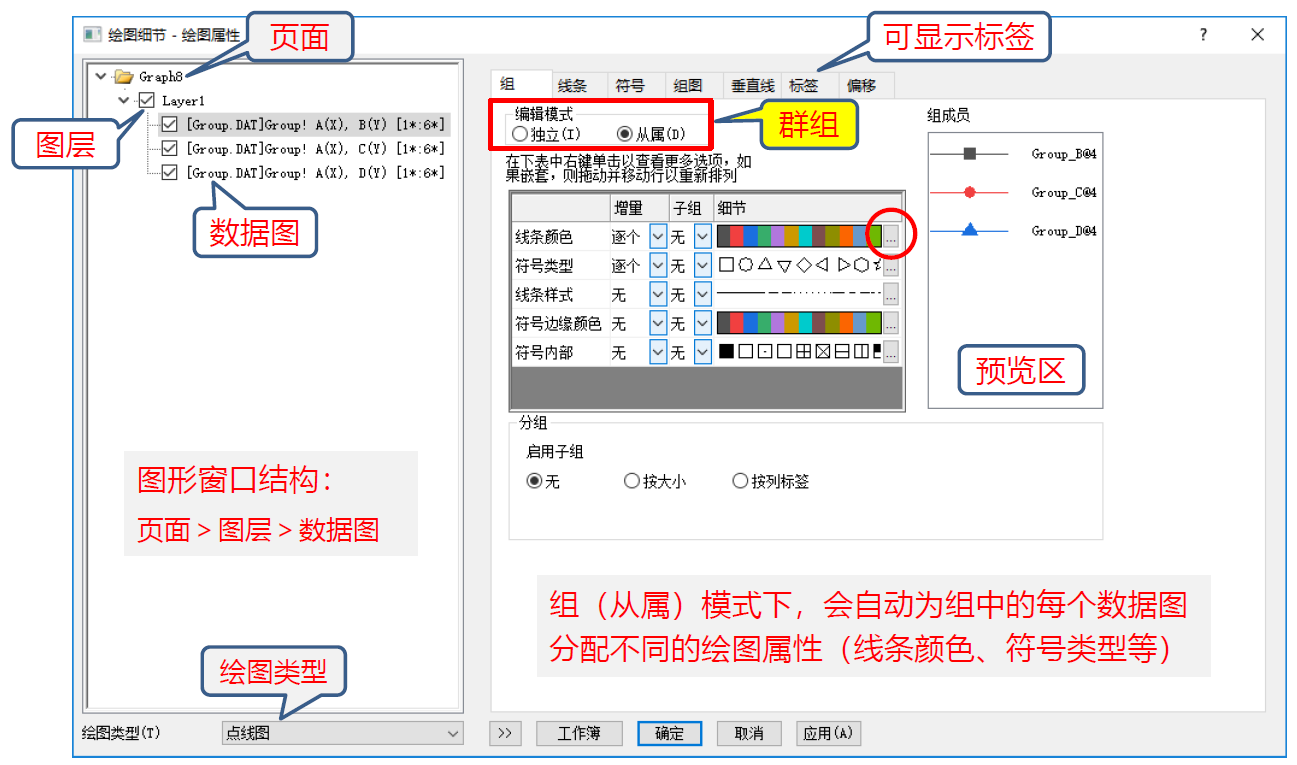
图形窗口层次结构
- 页面
- 图形窗口背景(白色区域)
- 图形
- 包含一个或者多个图层
- 图层
- 三要素
- 坐标轴
- 数据图
- 与之关联的图例或文本
- 三要素
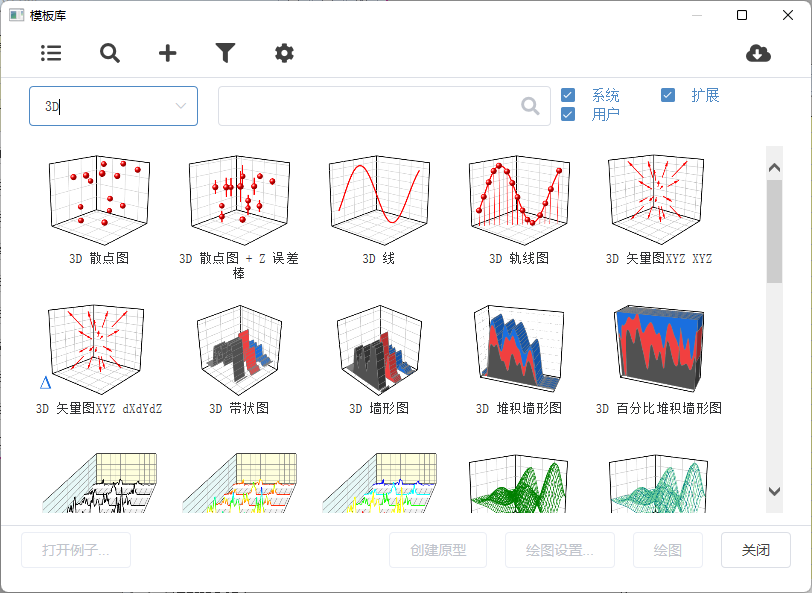
内置的模板库
基本绘图方法
设置列的类型,选择列来绘制图形
- 选中列右键选择设置为
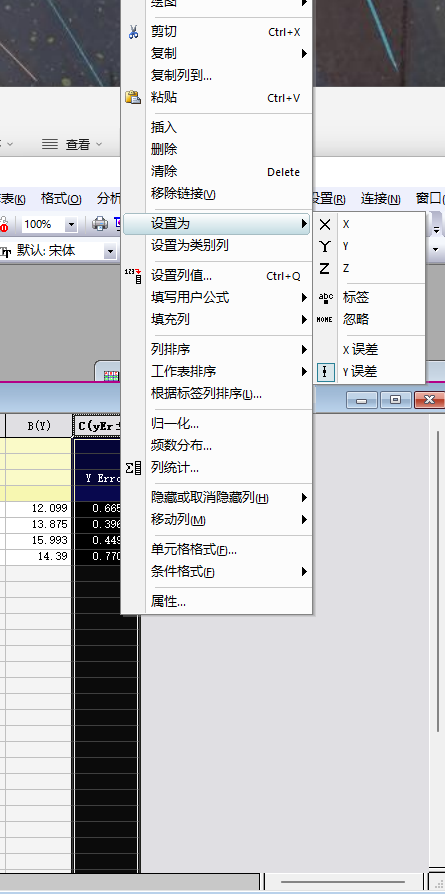
在下方菜单栏

选中当前的工作簿,选择想要绘制的图形
图表绘制对话框绘图
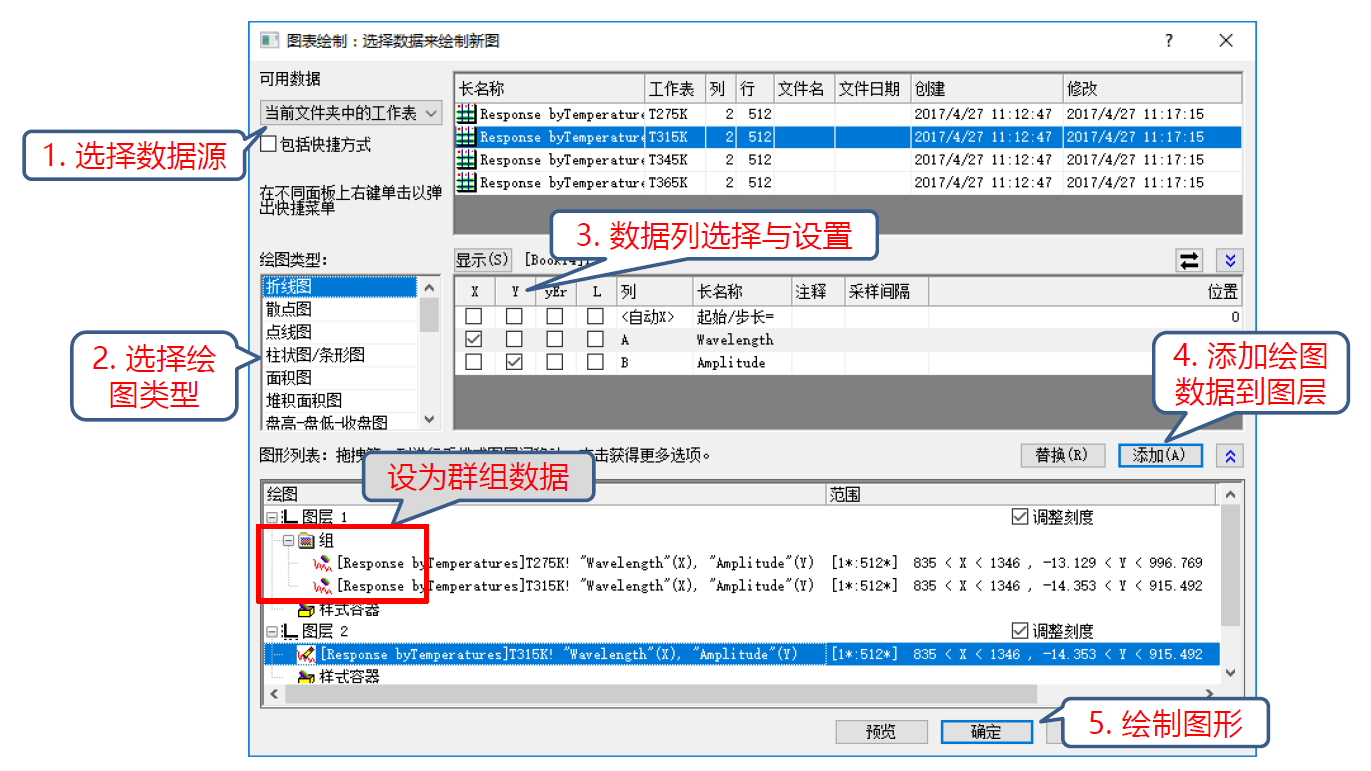
注意这里的点击添加!!!!
图层管理对话框
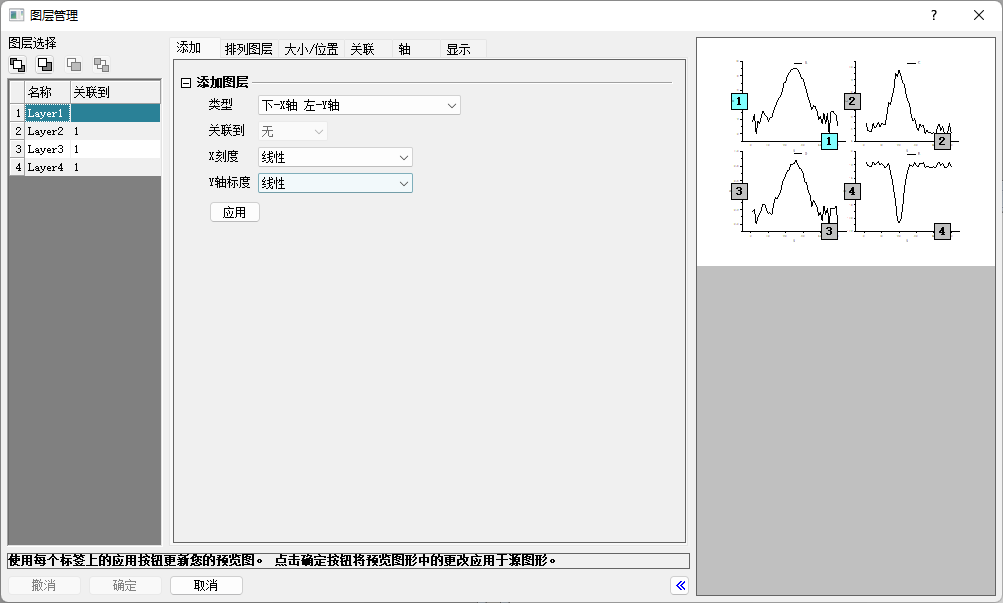
小结
在工作表中选择数据绘图
导入数据,设置列类型
选择数据列(选中要绘制的列)
应用菜单 栏(工具栏 )适宜的绘图模板
利用图表绘制对话框绘图
- 可在项目文件范围内选取不同工作表的数据列,绘制在同一图形上
- 可忽略工作表中数据列类型,为其重新指定列类型
图形定制
- 数据点
- 坐标轴
- 图层
- 图形对象
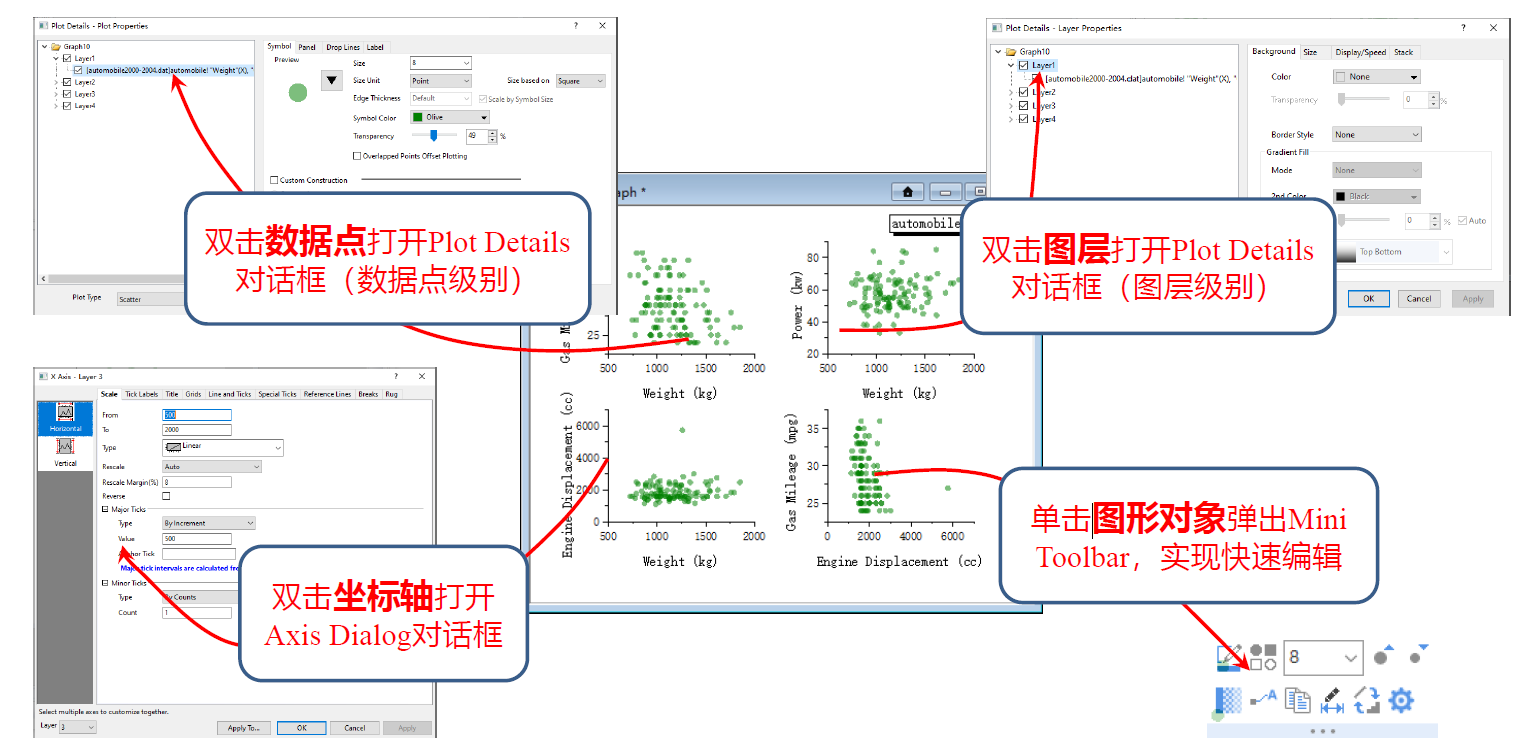
绘图细节对话框
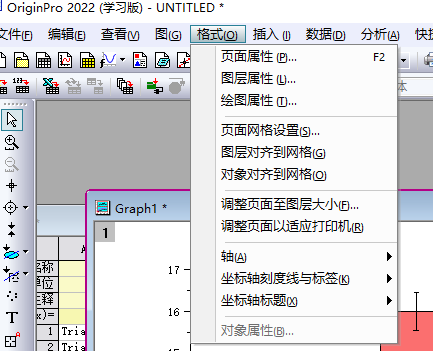
在菜单栏的格式选项中
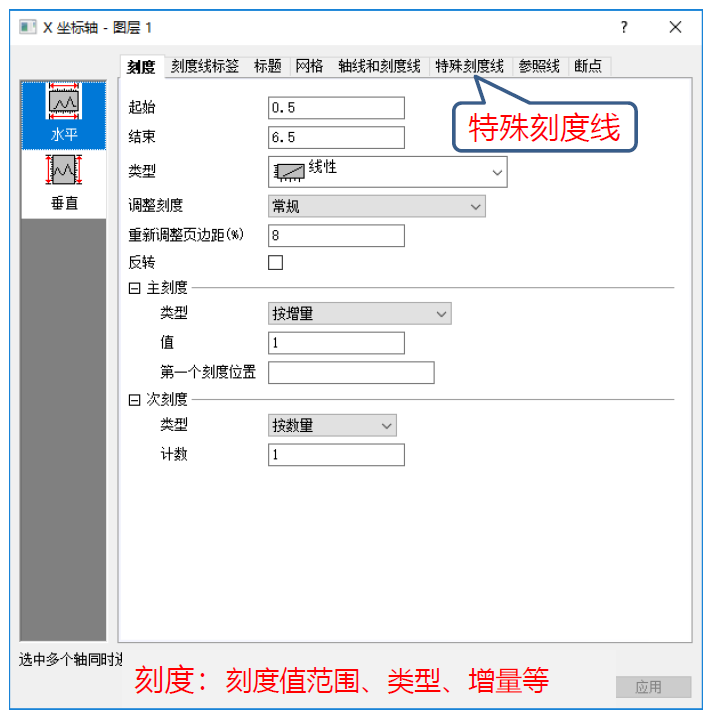
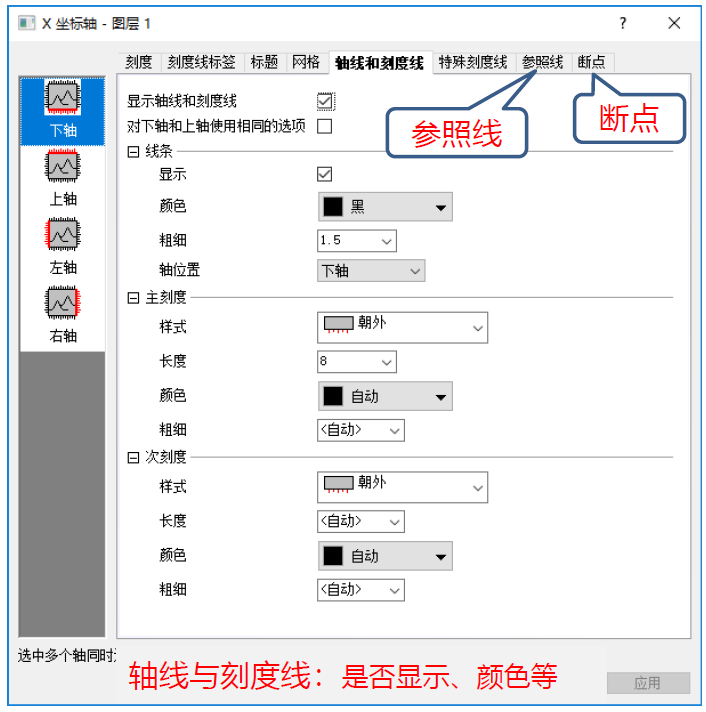
X、Y坐标轴
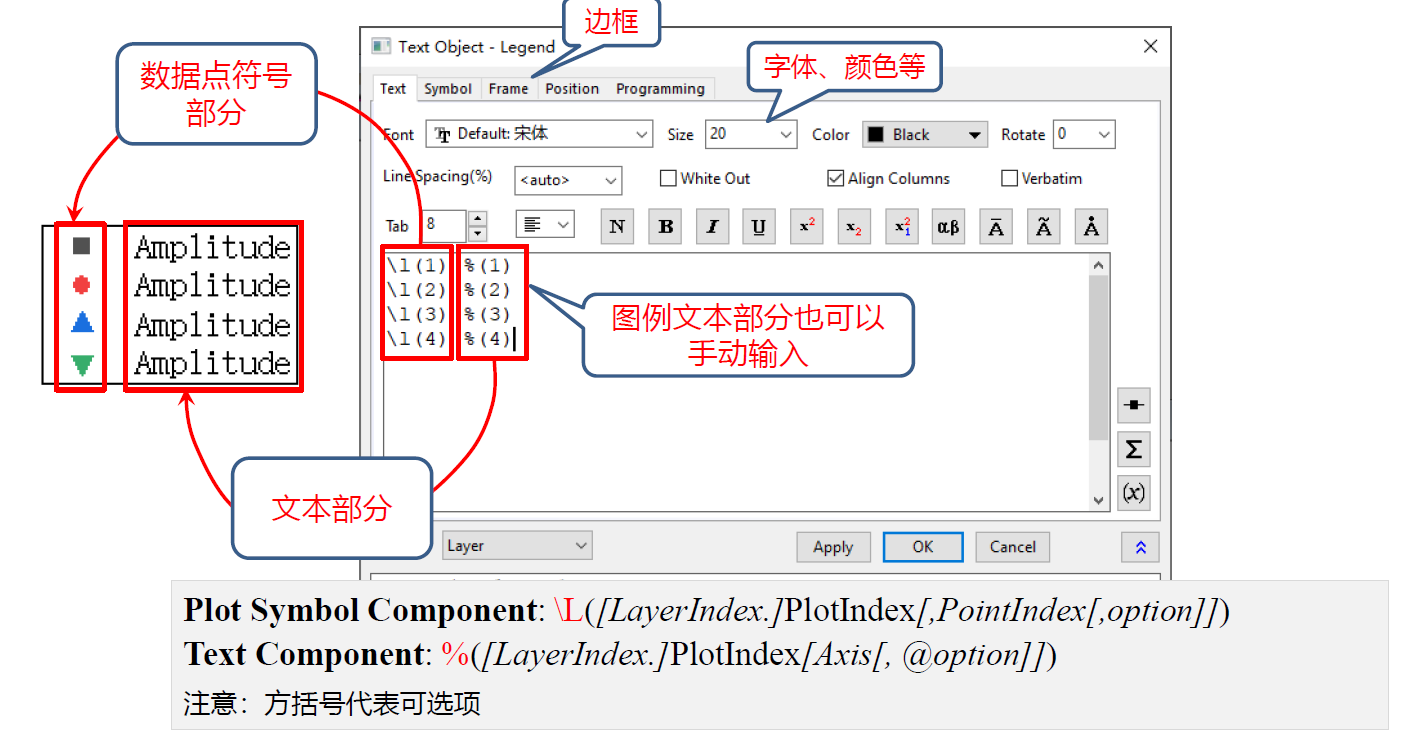
图例
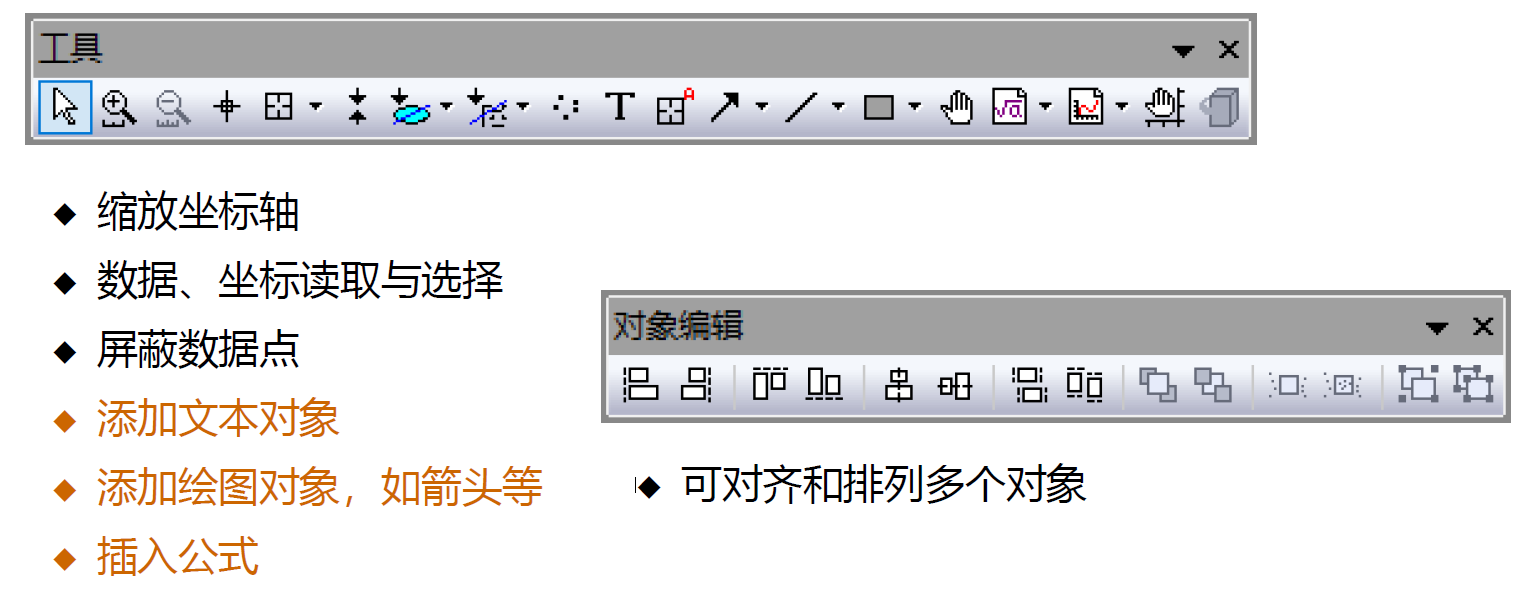
工具和对象编辑工具栏
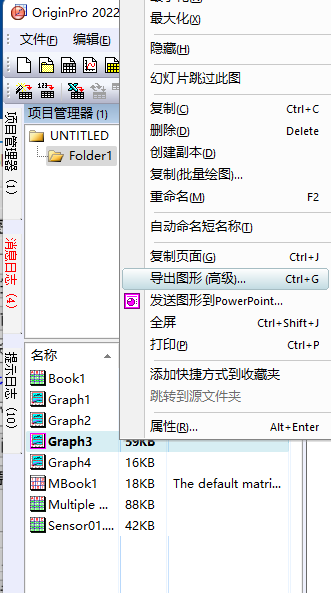
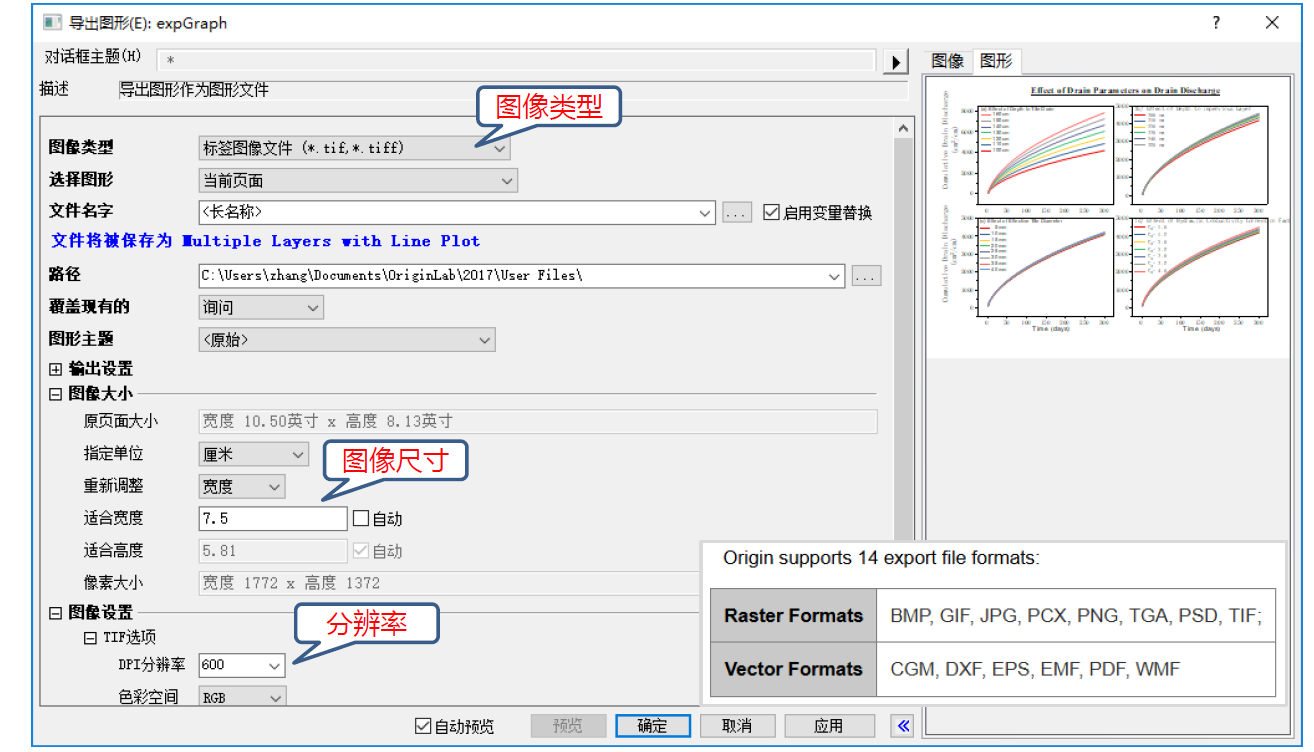
导出图形
导出图形选择项目管理器,选择想要导出的图形右键菜单,点击导出图形,也可以全部导出,在菜单栏上的文件中有导出的选项
一些快捷键和操作
赋予某一列函数公式
- 选择一列
- Ctrl+Q,或者右键F(x)=这一行,选择对话框
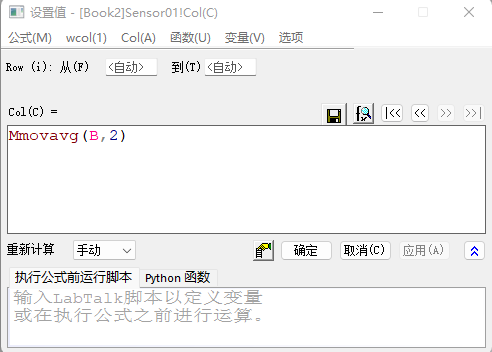
- 在输入框内赋予该列关于某列的一个函数
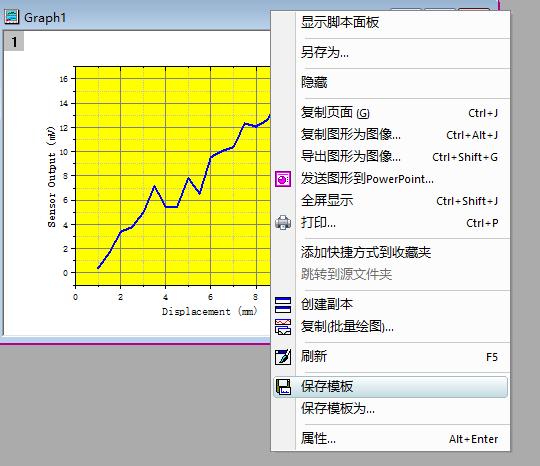
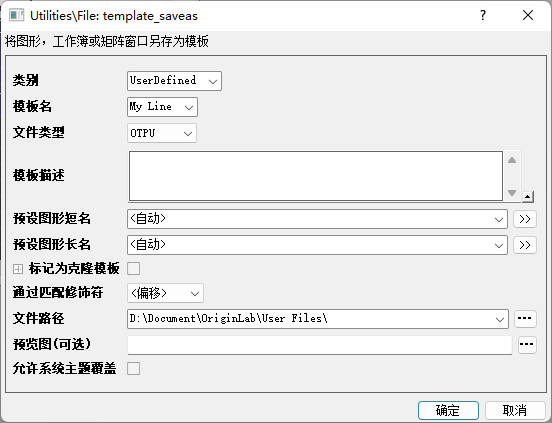
设置图像的模板
对于你要保存的图像模板,右键选择保存模板或者保存模板为,可以命名模板和规定模型文件类型
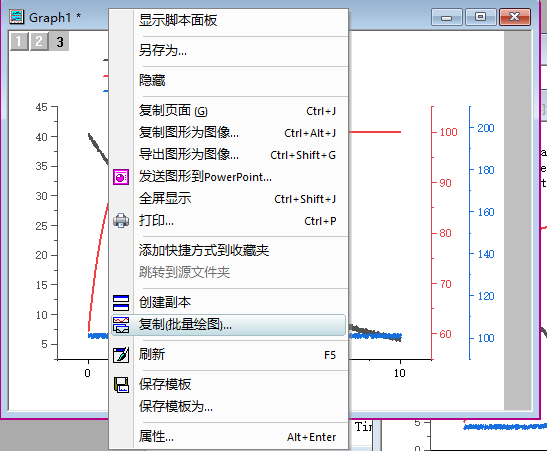
将当前图像的绘制方法复制到其他工作簿中
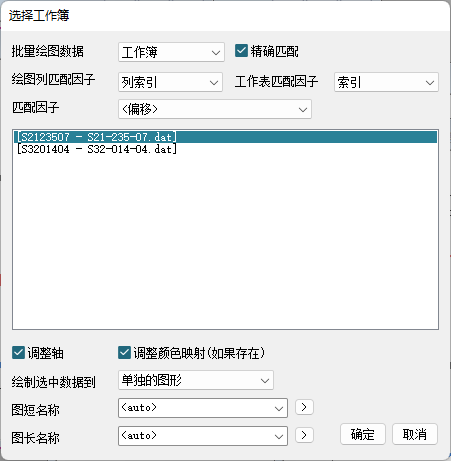
右键图像选择复制(批量绘图)
选择你要绘画的工作簿
对图像放大和平移
z+鼠标滚轮:刻度的放大和缩小
x+左右移动:左右平移
ctrl+R:复原
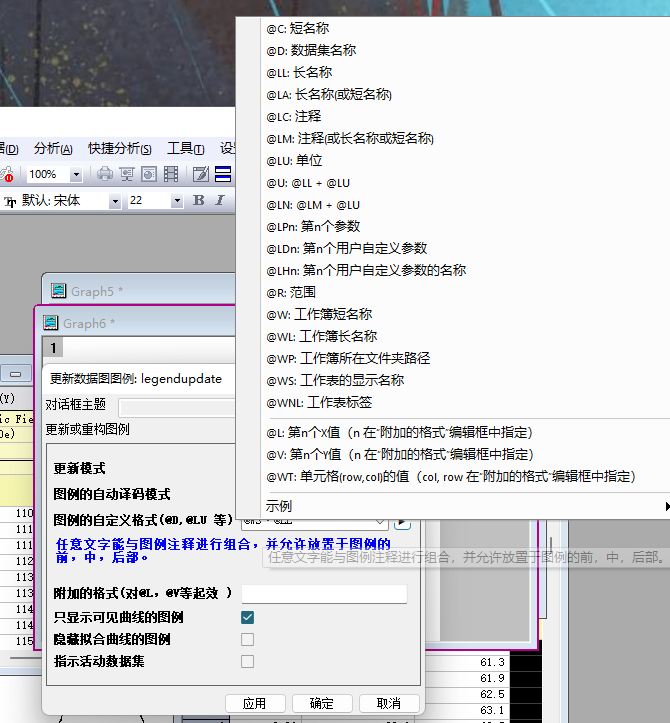
更新图例
选中图例,右键,图例
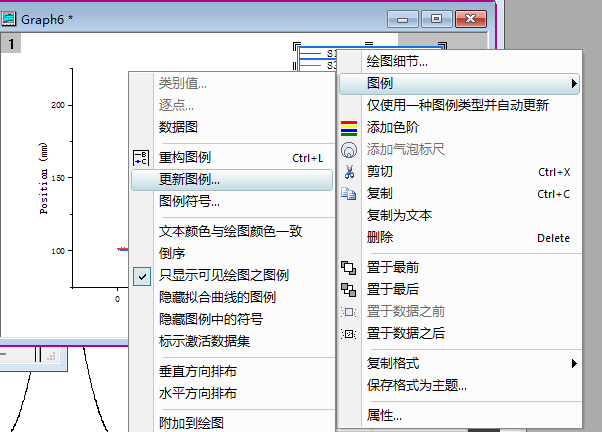
图例的自动译码模型,可以选择自定义
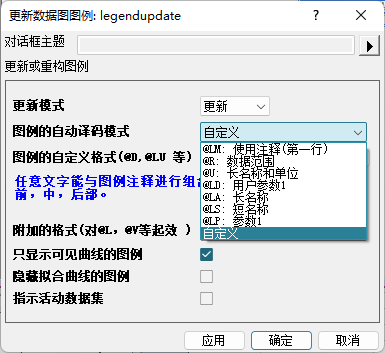
自定义格式旁边右箭头可以添加格式,构成自己的图例样式
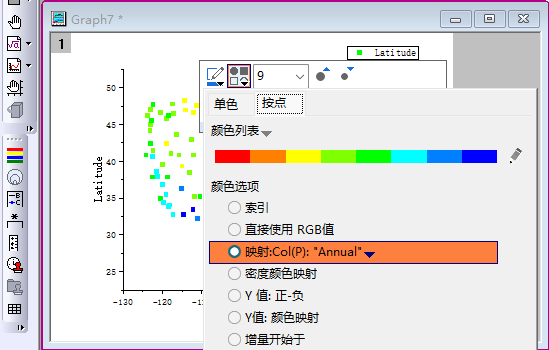
用色彩影射点
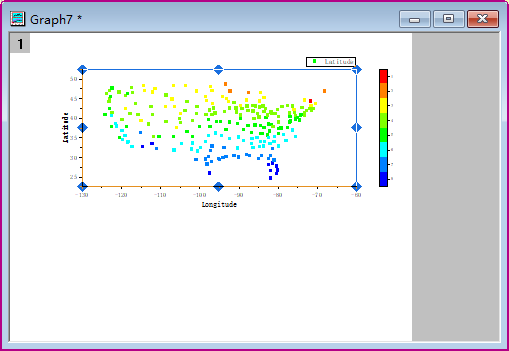
先选择添加色彩标尺,图中左边工具栏中四条色彩杆的图标
双击图像空白处可以弹出图像属性对话框
创建复制图后对原图修改,对复制图进行一键修改
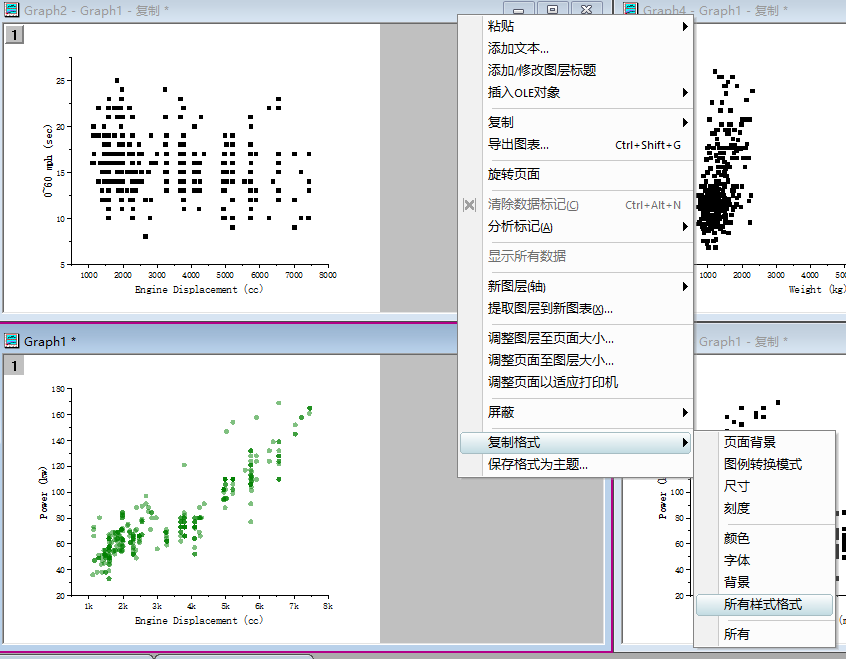
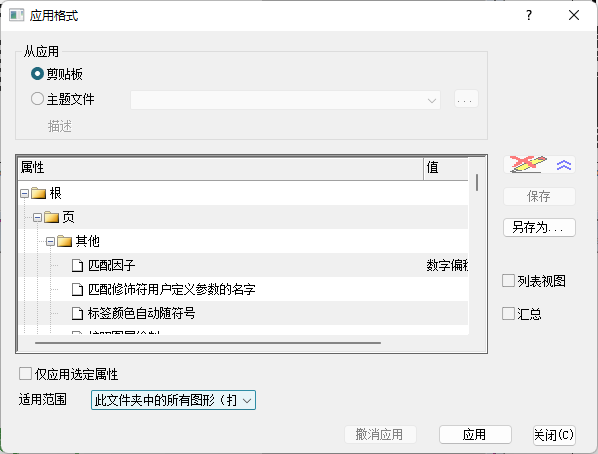
对一张图像进行复制后,我们可以调整X轴、Y轴对应的数据,然后对原图进行修改,一键对所有复制图进行样式的同步
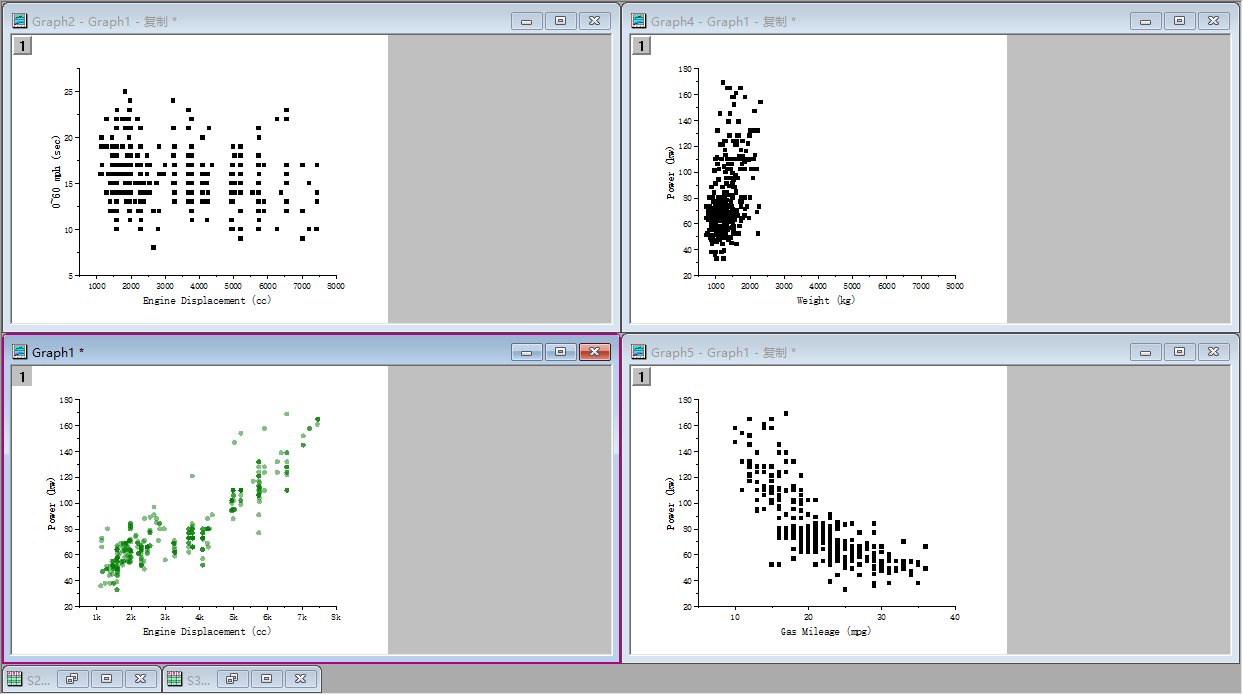
对原图的样式进行复制
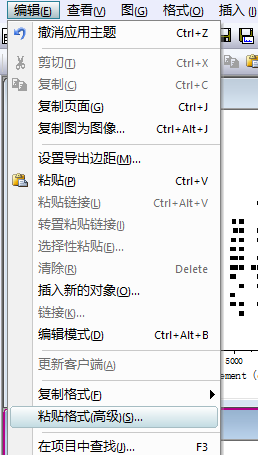
在菜单栏的编辑中,选择粘贴格式(高级)
应用格式,选择适用范围
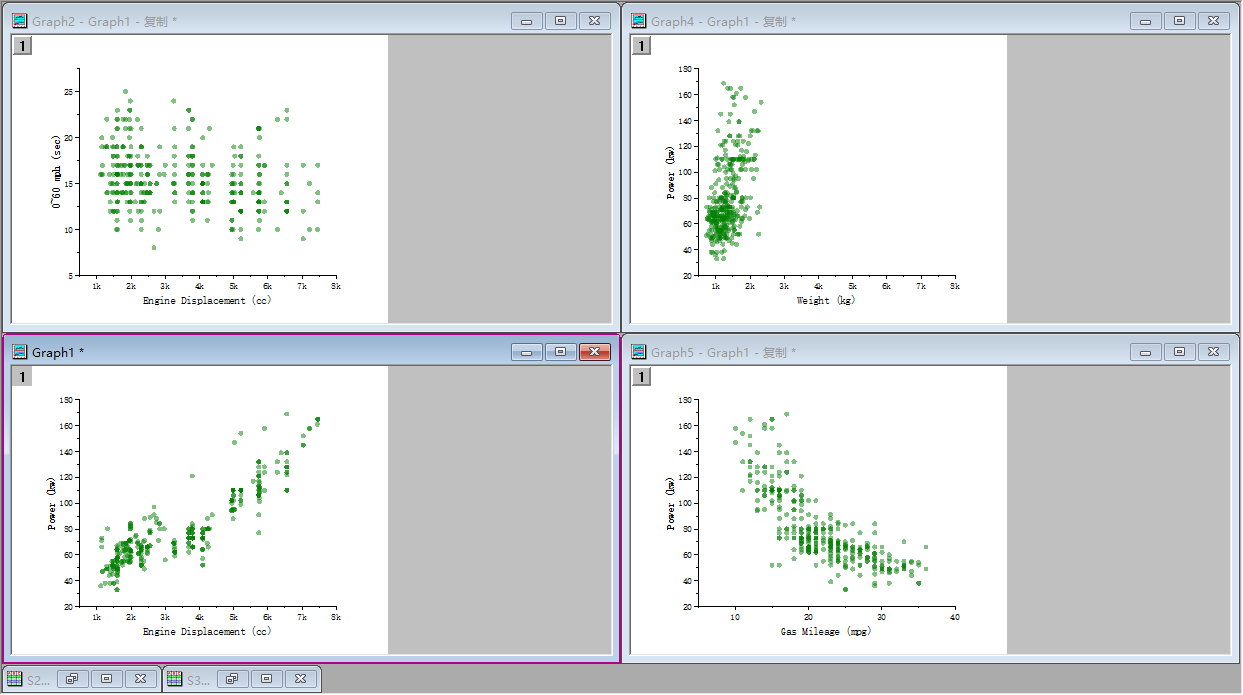
合并多个图像
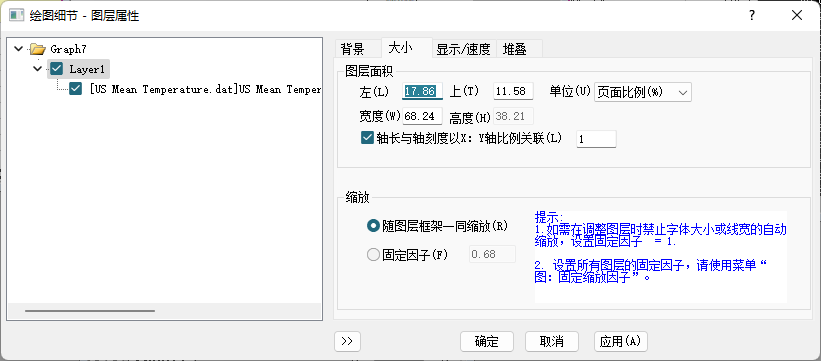
在图层管理中修改图像中各个图像之间的间隔
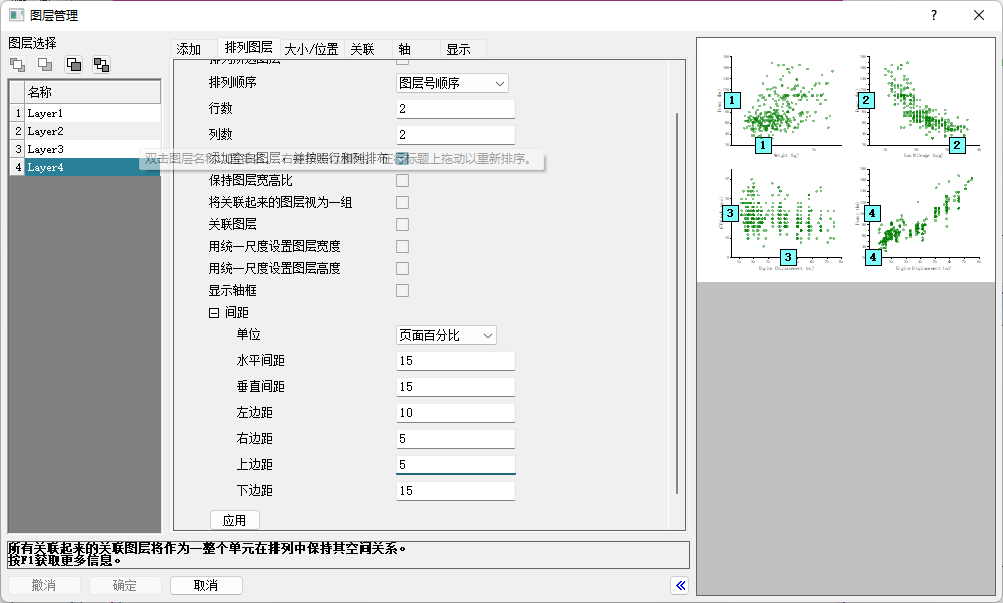
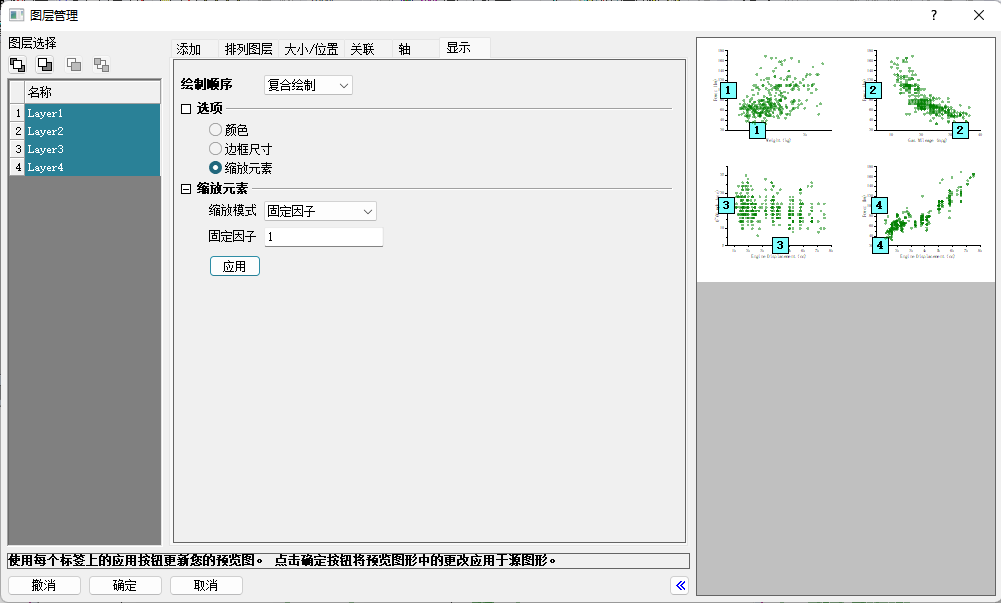
默认情况下,如果拖动图形层并调整其大小,或者在合并时调整了该层的大小,则文字字体和其他图形对象将重新调整大小。将“缩放模式”设置为“固定因子”可以防止在调整图层大小时缩放字体大小/线条厚度。(此行为也可以在“打印详细信息”对话框(图层级别)的“大小”选项卡中进行控制。)
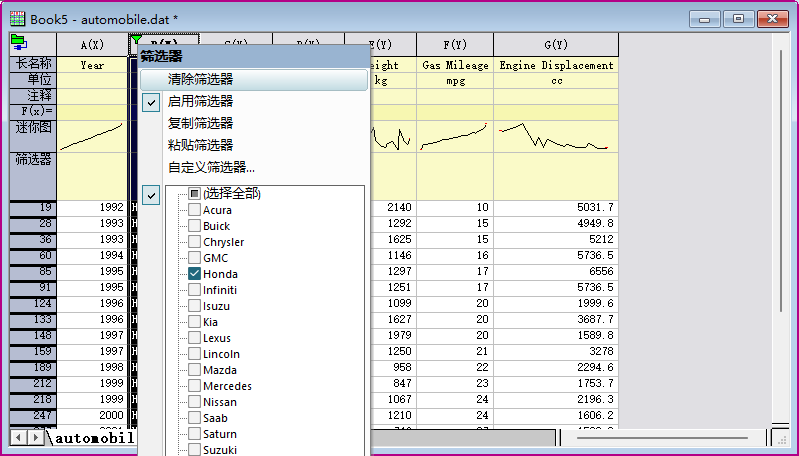
数据筛选器
以某一列的数值作为筛选值,选择右上方的漏斗图标,如图中所示
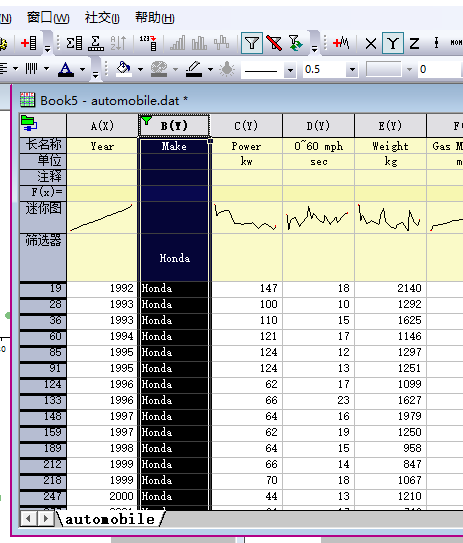
点击列左上角的绿色漏斗可以选择筛除数据
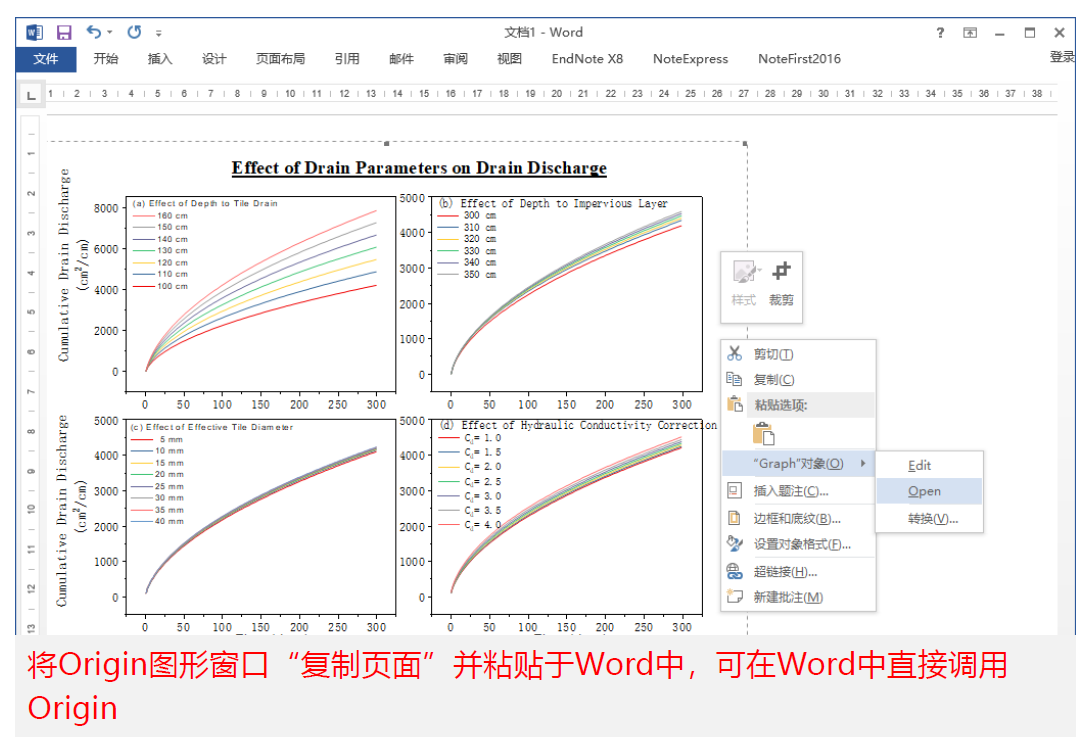
直接粘贴图像到Word
- 点击要复制的图像,Ctrl+J复制
- 在Word或者PPT中,Ctrl+V进行粘贴
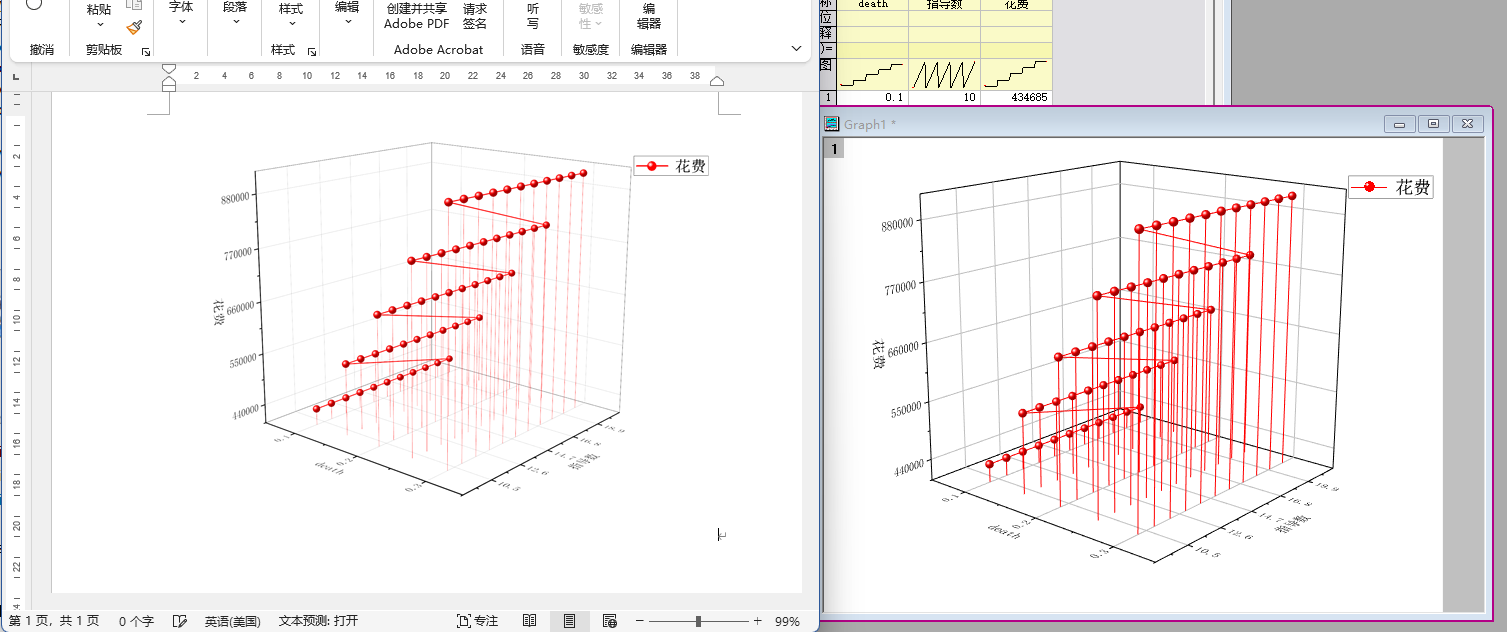
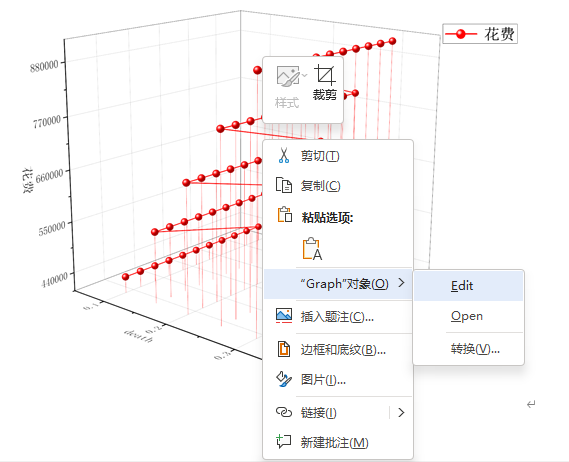
可以在Word中选择编辑,打开Origin对图像进行调整
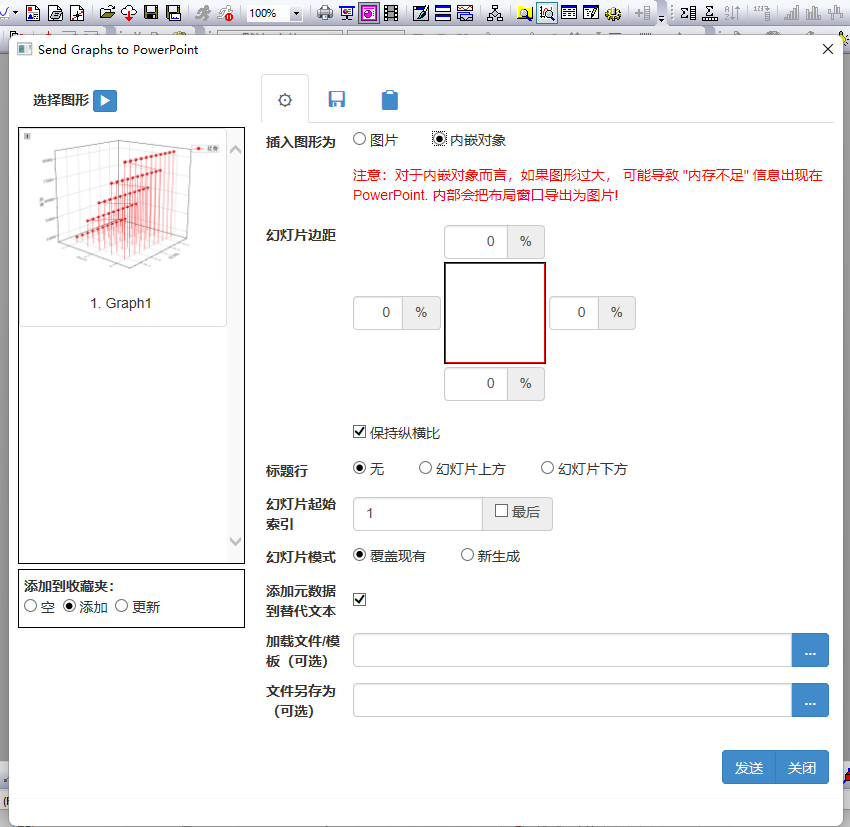
可以传送图像到PPT中
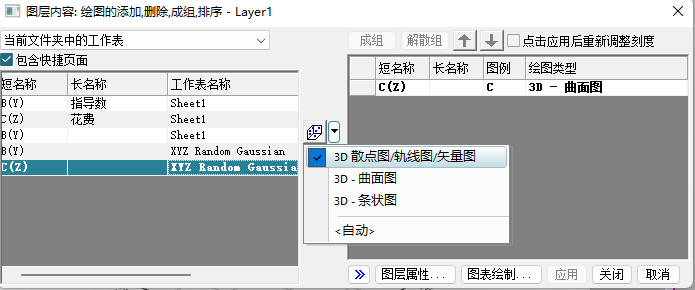
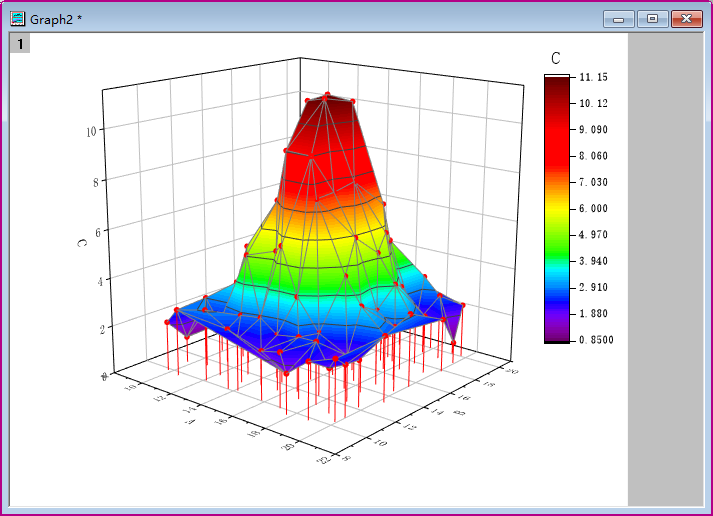
3D图像的叠加
双击图层1的图标
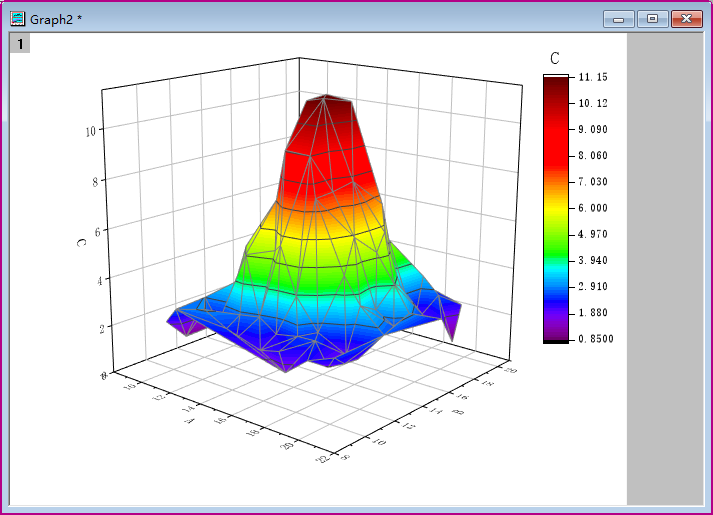
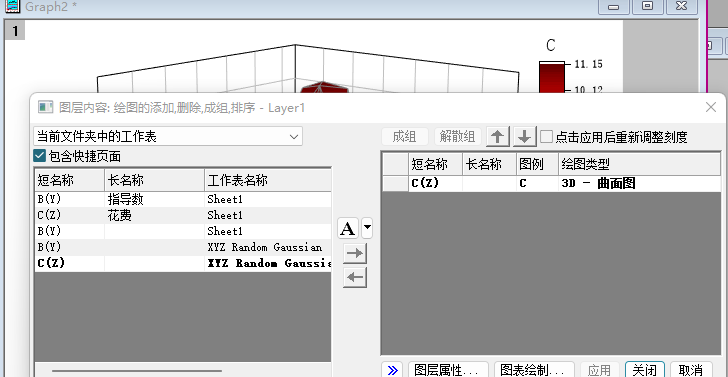
选中相同的短名称的,选择图像,按右箭头添加
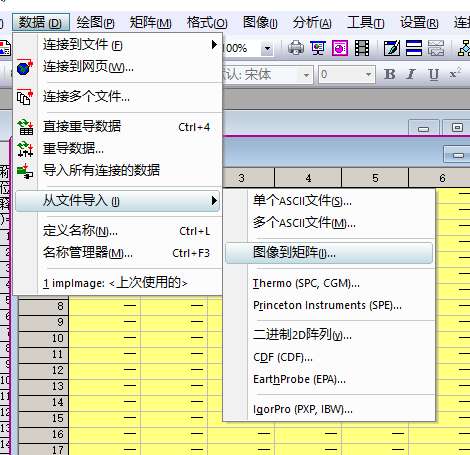
利用矩阵导入图像
新建一个矩阵工作簿,点击数据,选择图像到矩阵