
hexo-更换图床-GitHub
简介
- PicGo+GitHub+Typora图床设置
- GiTee挂了,改用GitHub,借用CDN加速快速访问图片
步骤
1.PicGo的下载
- 从GitHub上下载PicGo的exe安装包,然后下载
- 重装的话,记得从控制面板卸载,不然会出现错误
2.GitHub的注册和设置
- 注册的话都会吧
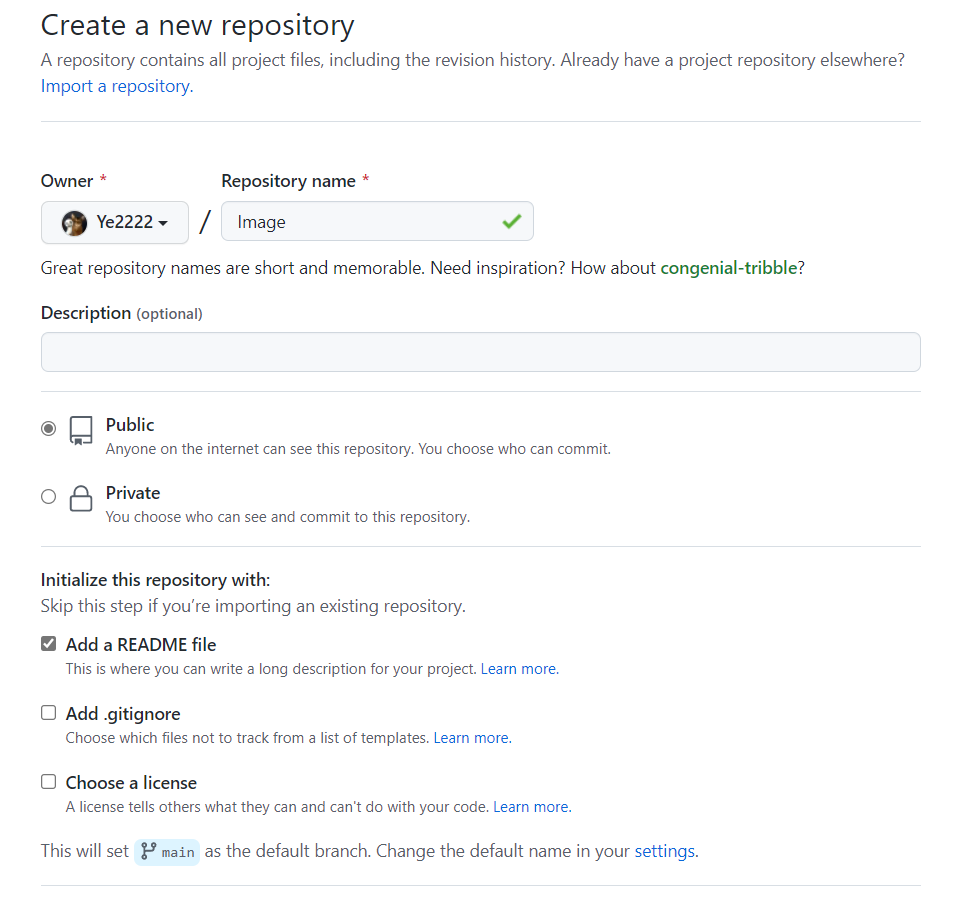
- 建立一个公共仓库
- 注意:GitHub仓库的默认分支是main
在账户设置里面生成一个token
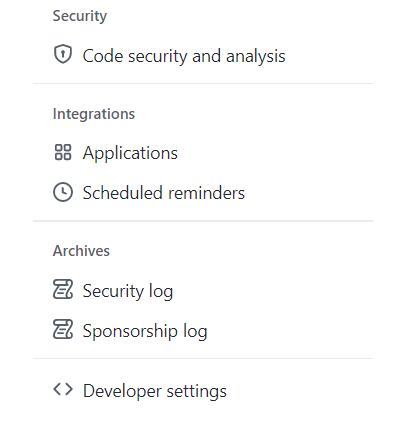
- 在账户的settings里面往下拉找到Developer settings
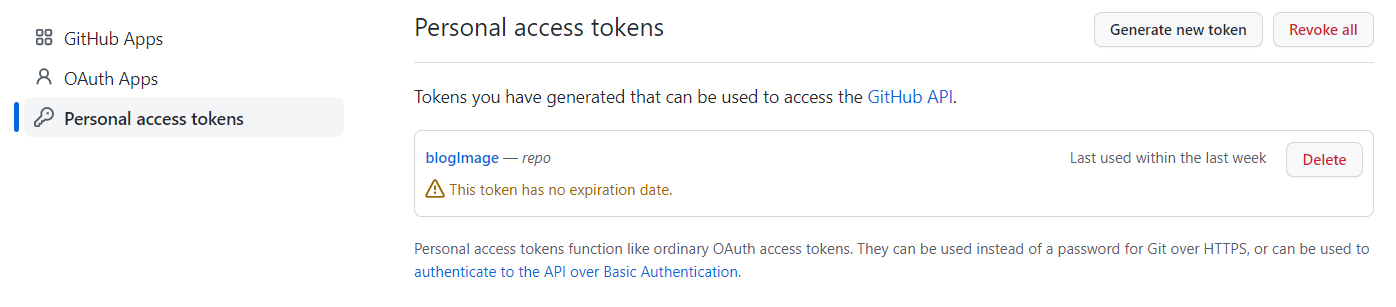
- 在右边选择Personal Access tokens
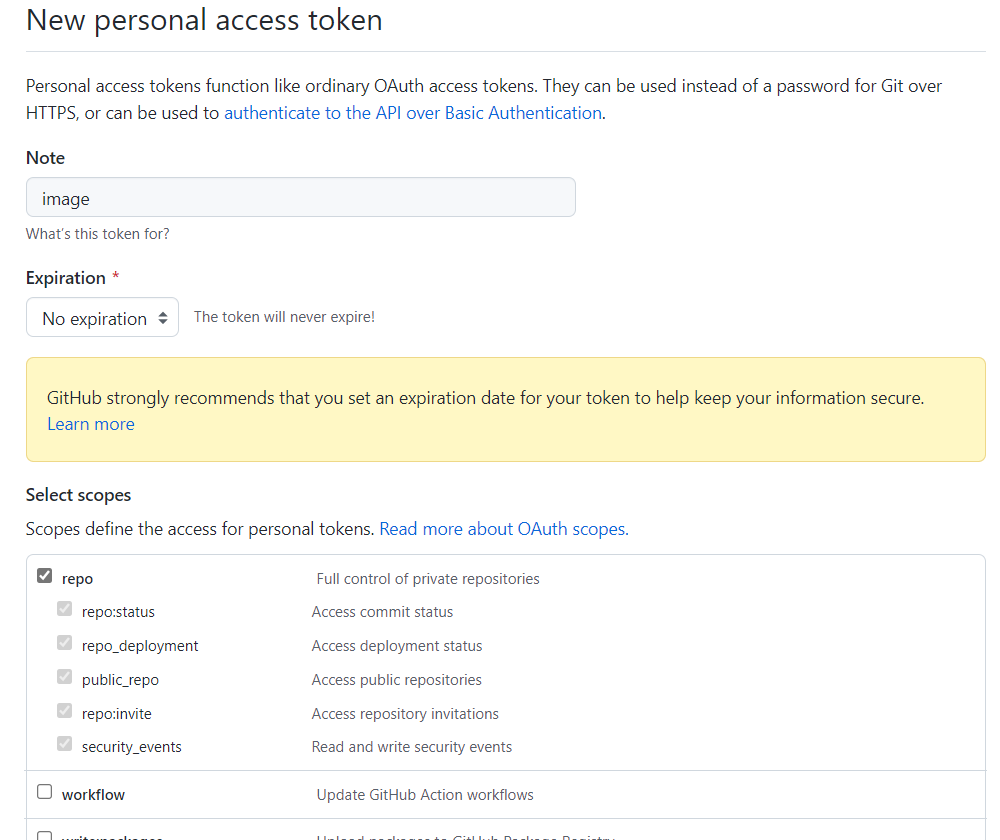
- 名字随意,Expiration是限制期限,选个无限期就可以了
- 下面的选择范围勾选个repo就可以了
- 生成后保存这个token,用于PicGo设置
3. PicGo的设置
- 这个就简单了,GitHub图床不需要在PicGo中下载插件
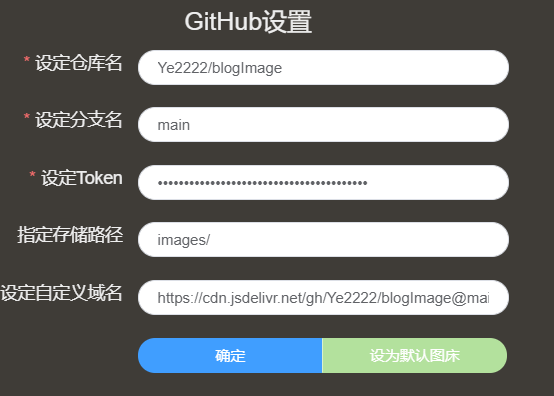
- 仓库名:就那个点开自己仓库上方的名字
- 用户名/仓库名

- 分支默认是main,也可以自己换一个,但没必要
- Token就填上刚才那个生成的token
- 路径默认为空吧,加上自定义域名后失效了,没有放到images文件夹中,不过问题不大
- 自定义域名:这个是关键,使用了jsdelivr作为cdn加速,改变域名就可以
- 格式:https"//cdn.jsdelivr.net/gh/[用户名]/[仓库名]@main
- @后面加的是分支名
- 格式:https"//cdn.jsdelivr.net/gh/[用户名]/[仓库名]@main
- 这样就设置好了
4. Typora的设置
- 打开偏好设置-图像
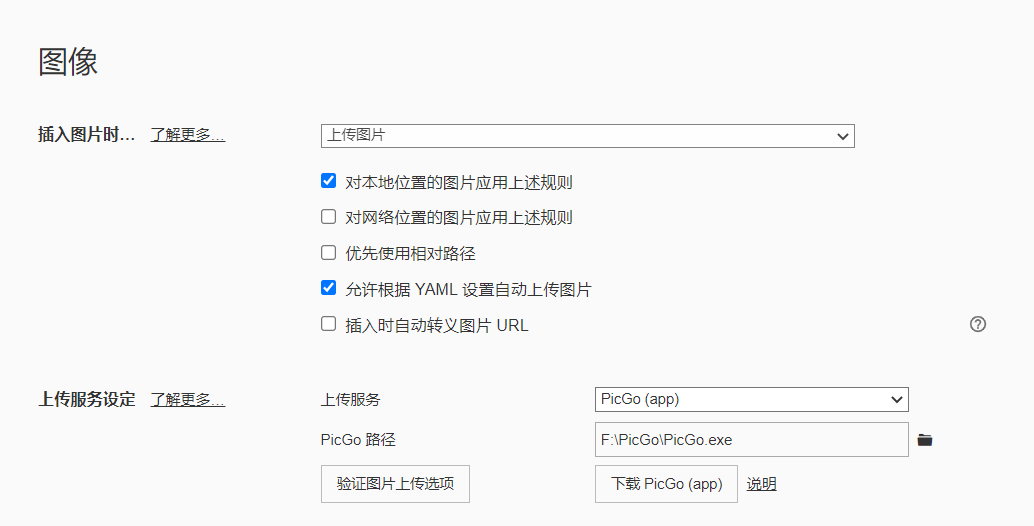
- 选择上传图片,勾选上对应的选项
- 上传服务设定好之后测试
5. 测试
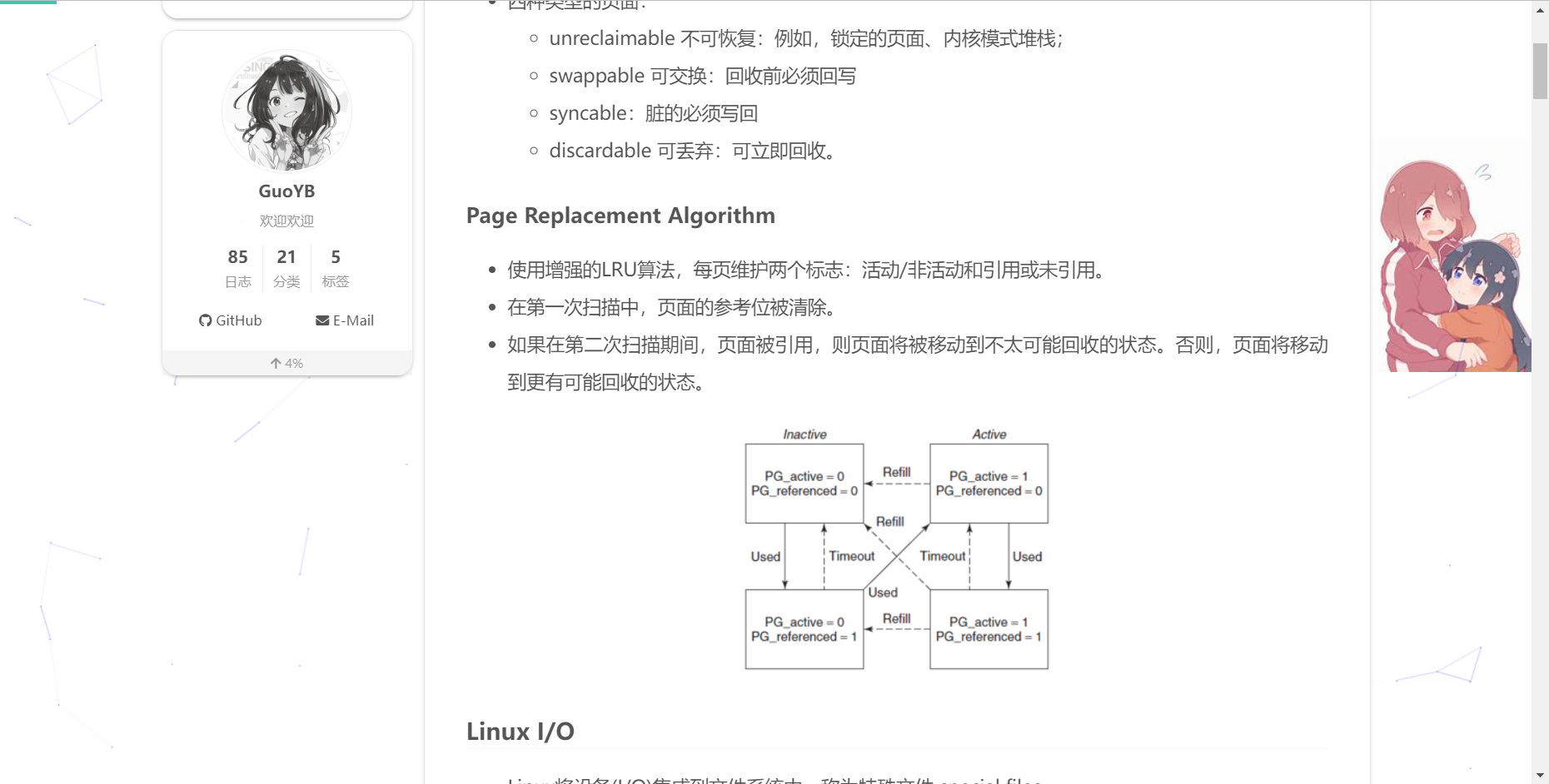
- 图片加载成功,而且速度挺快的
本博客所有文章除特别声明外,均采用 CC BY-NC-SA 4.0 许可协议。转载请注明来自 Yeの博客!